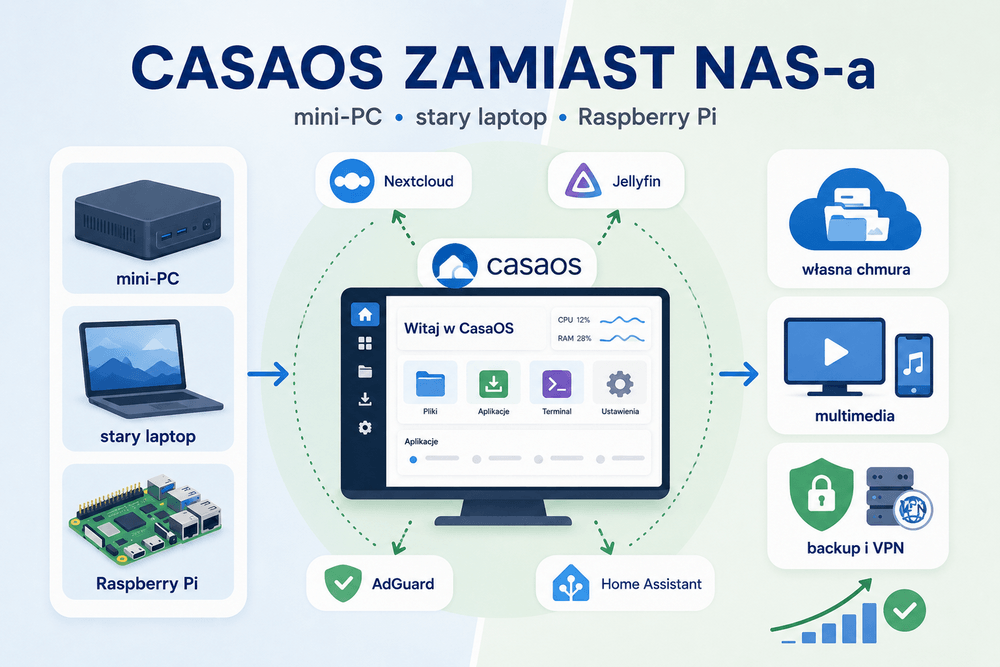
Stary laptop leżący w szafie, używany mini-PC z procesorem Intel N100 albo Raspberry Pi mogą zrobić w domu więcej niż niejeden gotowy NAS. Nie zawsze tak wygodnie jak Synology. Nie zawsze tak pancernie jak TrueNAS. Ale taniej, elastyczniej i z większą kontrolą nad tym, gdzie leżą pliki, zdjęcia, multimedia, kopie zapasowe i usługi domowe.
CasaOS jest jednym z najprostszych sposobów, żeby wejść w self-hosting bez zaczynania od linuksowej szkoły przetrwania. Po instalacji użytkownik dostaje graficzny panel w przeglądarce, sklep z aplikacjami i możliwość uruchamiania usług takich jak Nextcloud, Jellyfin, AdGuard Home, Home Assistant, Vaultwarden, Immich czy Syncthing. Pod spodem nadal pracuje Linux i kontenery Dockera, ale na początku nie trzeba ręcznie pisać każdego pliku compose, mapować każdego wolumenu z terminala i debugować sieci po omacku.
Najważniejsza decyzja brzmi jednak inaczej: czy CasaOS ma zastąpić gotowy NAS, czy tylko dać tani start do domowego serwera? To nie jest to samo. Do nauki, lokalnych aplikacji, multimediów i prywatnej chmury CasaOS ma bardzo dobry stosunek efektu do ceny. Do bezpiecznego magazynu danych z RAID-em, snapshotami i przewidywalną obsługą dysków trzeba podejść ostrożniej.
Czym jest CasaOS i dlaczego przyciąga osoby szukające taniego NAS-a?
CasaOS nie jest klasycznym systemem NAS w stylu Synology DSM. To lekka warstwa zarządzania domowym serwerem, instalowana na Linuksie, z panelem webowym i sklepem aplikacji. Działa na popularnych dystrybucjach, takich jak Debian, Ubuntu, Raspberry Pi OS czy CentOS, a sprzętowo obsługuje platformy x86-64, ARM64 i ARMv7. W praktyce oznacza to mini-PC, Intel NUC, ZimaBoard, Raspberry Pi i wiele starszych komputerów.
Największa zaleta CasaOS jest prosta: po wejściu na adres serwera w przeglądarce użytkownik widzi panel, dyski, aplikacje i podstawowe ustawienia. To zupełnie inny próg wejścia niż goły Docker na Debianie. Aplikacje instaluje się z poziomu sklepu, a wiele popularnych usług ma gotowe konfiguracje. Pod spodem są jednak kontenery Dockera, więc CasaOS nie zamyka użytkownika w jednym katalogu z magicznymi ustawieniami. Kiedy coś pójdzie nie tak, nadal można zejść poziom niżej i naprawić usługę przez SSH.
To rozwiązanie szczególnie dobrze pasuje do trzech scenariuszy:
- domowa chmura na pliki, dokumenty i synchronizację,
- serwer multimediów do filmów, seriali, muzyki i zdjęć,
- centrum usług domowych, czyli DNS, automatyka, backup, hasła i monitoring urządzeń.
Trzeba jednak od razu powiedzieć rzecz, która często ginie w entuzjastycznych poradnikach: CasaOS nie ma wbudowanego mechanizmu tworzenia macierzy RAID z poziomu panelu. Jeśli podepniesz dwa dyski, CasaOS zobaczy je jako dwa osobne nośniki. Nie zrobi z nich automatycznie odpowiednika SHR z Synology, RAID 1 ani jednej wspólnej puli z parzystością.
To krytyczna różnica. Jeżeli użytkownik chce mieć coś podobnego do RAID-u, ma trzy ścieżki:
- skonfigurować mdadm ręcznie pod spodem w Linuksie,
- użyć rozwiązań typu MergerFS + SnapRAID,
- wybrać inny system, na przykład Unraid, TrueNAS albo gotowego NAS-a Synology.
CasaOS jest wygodnym panelem do aplikacji i prostego zarządzania domowym serwerem. Nie jest pełnym zamiennikiem zaawansowanego systemu NAS do budowania macierzy dyskowych. To nie przekreśla CasaOS, ale zmienia sposób planowania sprzętu. Jeśli dane są ważne, backup trzeba zaprojektować osobno.
CasaOS kusi osoby patrzące na ceny gotowych NAS-ów. Sam Synology DS224+ bez dysków kosztuje w Polsce zwykle około 1700 zł, a do tego trzeba doliczyć nośniki. Dwa dyski 4 TB klasy NAS to kolejne kilkaset złotych za sztukę. Używany mini-PC albo stary komputer wyglądają więc jak skrót: sprzęt już jest, system jest darmowy, aplikacje są open source.
Ale skrót ma konsekwencje. Synology daje spójny ekosystem, łatwe aktualizacje, wygodne pakiety, obsługę macierzy w panelu i przewidywalne zarządzanie dyskami. CasaOS daje swobodę, ale to użytkownik odpowiada za dobór sprzętu, system plików, kopie zapasowe, aktualizacje, zabezpieczenia i sensowne wystawianie usług poza dom.
Minimalny sensowny sprzęt zależy od planu:
- 2 GB RAM wystarczy do bardzo prostych usług, ale to dolna granica, nie komfort.
- 4 GB RAM to minimum do lekkiego domowego serwera z kilkoma aplikacjami.
- 8 GB RAM daje rozsądny zapas na Nextcloud, AdGuard, Syncthing i kilka mniejszych usług.
- 16 GB RAM ma sens, jeśli wchodzą w grę Immich, większy Nextcloud, bazy danych, indeksowanie zdjęć albo kilka kontenerów działających cały czas.
Procesor nie musi być mocny. Do plików, DNS i synchronizacji wystarczy słabszy układ. Do multimediów robi się ciekawiej. Jellyfin może działać lekko, jeśli urządzenia odtwarzają pliki bez transkodowania. Jeśli serwer ma na żywo zmieniać format wideo, rozdzielczość albo bitrate, tani ARM szybko pokaże ścianę. Dlatego mini-PC z Intelem bywa rozsądniejszy niż Raspberry Pi.
Najpraktyczniejszy wybór na start to dziś mini-PC z Intel N100, 16 GB RAM i SSD 512 GB. Nowe zestawy tego typu kosztują zwykle około 1500–1600 zł, ale używane biurowe terminale, HP ProDesk, Lenovo ThinkCentre Tiny czy Dell OptiPlex Micro można kupić taniej. Wtedy trzeba sprawdzić trzy rzeczy: ile RAM-u da się włożyć, czy jest miejsce na drugi dysk i jak wygląda chłodzenie przy pracy 24/7.
Stary laptop też działa, ale ma swoje wady. Plusem jest wbudowany ekran, klawiatura i bateria, która przy krótkim zaniku prądu zachowuje się jak mały UPS. Minusy są bardziej przyziemne: zużyta bateria, słabe chłodzenie pod ciągłym obciążeniem, tylko jeden łatwy dysk, Wi-Fi zamiast stabilnego LAN-u i przypadkowe usypianie po zamknięciu klapy. Do testów — świetny. Do ważnych danych — tylko po poprawnym ustawieniu zasilania, chłodzenia i backupu.
Raspberry Pi 5 wygląda atrakcyjnie, bo jest małe i energooszczędne, ale po doliczeniu zasilacza, obudowy, chłodzenia, karty microSD albo adaptera NVMe przestaje być tak tanie. Do AdGuard Home, Home Assistant, Syncthing i lekkich usług — bardzo dobre. Do NAS-a z kilkoma dyskami i multimediów — mniej wygodne niż x86.
Osobny temat to dyski i system plików. Dyski zewnętrzne USB sformatowane w NTFS z Windowsa potrafią działać pod Linuksem wolniej i mniej przewidywalnie, zwłaszcza gdy korzystają z nich kontenery Dockera. Do CasaOS lepiej przygotować nośniki od początku jako ext4 albo BTRFS. To mniej wygodne, jeśli dysk ma być później przekładany do Windowsa, ale stabilniejsze jako stały magazyn danych dla serwera.
CasaOS może pokazać podłączone nośniki i ułatwić zarządzanie plikami, ale nie zwalnia z myślenia o kopiach. Jeden dysk USB z rodzinnymi zdjęciami to nie backup. Dwa dyski w jednej maszynie też nie są pełnym backupem, jeśli pożar, kradzież, ransomware albo błąd użytkownika usuną dane naraz.
Najprostsza zasada dla domu:
- dane robocze trzymasz na serwerze,
- kopię lokalną robisz na drugi dysk,
- najważniejsze dane trzymasz jeszcze poza serwerem: w chmurze, u rodziny albo na dysku odłączanym po kopii.
RAID lub mirror pomagają przy awarii dysku. Nie pomagają przy przypadkowym skasowaniu folderu, zaszyfrowaniu plików ani przepięciu. To częsty błąd początkujących: traktowanie RAID-u jak backupu. Nie jest nim.
Warto policzyć też zużycie prądu, bo serwer domowy pracuje cały czas. Różnica między 8 W a 35 W nie wygląda groźnie przez jeden dzień, ale rocznie robi się konkret.
Przy założeniu ceny 1 zł za 1 kWh:
- urządzenie pobierające 8 W zużyje około 70 kWh rocznie, czyli około 70 zł,
- urządzenie pobierające 15 W zużyje około 131 kWh rocznie, czyli około 131 zł,
- urządzenie pobierające 35 W zużyje około 307 kWh rocznie, czyli około 307 zł,
- stary desktop pobierający 60 W zużyje około 526 kWh rocznie, czyli około 526 zł.
Dlatego stary komputer jest dobry, jeśli już go masz i chcesz sprawdzić, czy self-hosting ma sens. Jeżeli serwer ma działać latami, mini-PC z niskim poborem prądu szybko zaczyna wyglądać rozsądniej.
Nextcloud, Jellyfin, AdGuard, Home Assistant — co można uruchomić w domu?
CasaOS robi dobre pierwsze wrażenie, bo zamienia domowy serwer w coś podobnego do launchera aplikacji. Klikasz, instalujesz, ustawiasz katalogi, porty i konto. To działa dobrze pod warunkiem, że rozumiesz jedną rzecz: instalacja aplikacji to dopiero połowa pracy. Druga połowa to konfiguracja danych, uprawnień, aktualizacji i dostępu z innych urządzeń.
Najczęstszy problem początkujących brzmi: Permission denied. Szczególnie przy Nextcloudzie, Jellyfinie, Syncthingu i klientach pobierania plików. CasaOS uruchamia aplikacje w kontenerach, a kontener ma własnego użytkownika, własne ścieżki i własne ograniczenia. Jeśli podepniesz zewnętrzny dysk i wskażesz go aplikacji, nie ma gwarancji, że usługa od razu dostanie prawo odczytu albo zapisu.
W praktyce wygląda to tak: Jellyfin widzi pustą bibliotekę, chociaż filmy są na dysku. Nextcloud nie może zapisać pliku. Syncthing zgłasza błąd folderu. To nie musi oznaczać złej instalacji. Często oznacza błędne uprawnienia folderu albo źle podpięty wolumen.
Pierwsze miejsce do sprawdzenia to zakładka Files w CasaOS oraz ustawienia danej aplikacji, zwłaszcza sekcja z mapowaniem katalogów. Trzeba upewnić się, że kontener ma dostęp do właściwej ścieżki, a folder na dysku pozwala aplikacji czytać i zapisywać dane. Najgorsze rozwiązanie to bezmyślne nadanie wszystkim katalogom pełnych uprawnień tylko po to, żeby błąd zniknął. Na domowym serwerze może zadziałać, ale robi bałagan i utrudnia późniejsze zabezpieczenie usług.
Najbardziej oczywisty przykład to Nextcloud. Na papierze to prywatna alternatywa dla Google Drive, OneDrive i iCloud. W praktyce trzeba podjąć kilka decyzji:
- gdzie fizycznie leżą pliki,
- czy dane aplikacji i baza są na SSD,
- jak duże pliki będą synchronizowane,
- czy dostęp ma działać tylko w domu, czy także z internetu,
- jak często wykonywany jest backup katalogów i bazy danych,
- czy folder danych ma poprawne uprawnienia dla kontenera.
Nextcloud potrafi być bardzo użyteczny, ale na słabym sprzęcie i wolnym dysku szybko robi się ociężały. Najgorszy wariant to Raspberry Pi, karta microSD i duża biblioteka plików. Lepszy: SSD na system i aplikacje, osobny dysk na dane, regularna kopia oraz ograniczenie oczekiwań. Do dokumentów, PDF-ów i współdzielenia plików w rodzinie — tak. Do ogromnej biblioteki zdjęć i ciężkiego indeksowania bez mocniejszego sprzętu — ostrożnie.
Jellyfin jest prostszy w ocenie. Jeśli filmy są odtwarzane bez transkodowania, nawet niewielki serwer poradzi sobie dobrze. Jeśli telewizor, telefon albo przeglądarka wymuszają transkodowanie, procesor i GPU zaczynają mieć znaczenie. Tu mini-PC z Intelem wygrywa z Raspberry Pi dzięki Intel Quick Sync Video, czyli QSV. To sprzętowy mechanizm kodowania i dekodowania wideo wbudowany w układy Intela. Przy poprawnej konfiguracji Jellyfin może transkodować materiały 4K HEVC z użyciem akceleracji sprzętowej, zamiast mielić wszystko procesorem.
To nie znaczy, że każdy Intel N100 automatycznie zrobi cuda. Trzeba jeszcze przekazać kontenerowi dostęp do iGPU, włączyć akcelerację sprzętową w Jellyfinie i dobrać właściwe ustawienia. Ale różnica względem Raspberry Pi jest wyraźna: mini-PC x86 daje lepszy margines na transkodowanie, napisy, różne klienty i kilka równoległych odtworzeń.
AdGuard Home to jedna z najlepszych aplikacji na start. Działa jako domowy DNS blokujący reklamy, trackery i część złośliwych domen. Nie zastępuje antywirusa i nie naprawia całego internetu, ale daje szybki, widoczny efekt. Najważniejsza decyzja: czy ustawiasz AdGuard jako DNS tylko na wybranych urządzeniach, czy od razu w routerze dla całej sieci. Drugi wariant jest wygodniejszy, ale gdy serwer padnie, domownicy mogą stracić DNS. Dlatego warto znać adres panelu routera i mieć plan awaryjny.
Home Assistant ma sens, jeśli w domu są realne urządzenia do spięcia: czujniki, światła, gniazdka, ogrzewanie, klimatyzacja, fotowoltaika, rolety albo alarm. Samo zainstalowanie Home Assistanta niczego nie automatyzuje. Najlepszy start to jedna konkretna automatyzacja, na przykład wyłączenie ładowarki po przekroczeniu poboru prądu, powiadomienie o otwarciu drzwi albo harmonogram ogrzewania.
Tu jest ważny haczyk: instalując Home Assistant jako kontener w CasaOS, dostajesz wariant Home Assistant Container. Ta wersja nie ma Supervisora i nie ma sklepu z dodatkami Add-ons. Dla początkujących to duże zaskoczenie, bo wiele poradników zakłada łatwą instalację dodatków typu Zigbee2MQTT, Mosquitto czy File editor z poziomu panelu HA. W CasaOS nadal da się uruchamiać takie usługi, ale jako osobne kontenery, z własną konfiguracją i własnym mapowaniem portów. Jeśli ktoś chce najłatwiejszą ścieżkę z dodatkami, powinien rozważyć Home Assistant OS na osobnej maszynie albo w maszynie wirtualnej.
Vaultwarden to lekka, self-hostowana alternatywa kompatybilna z klientami Bitwarden. Brzmi kusząco, bo hasła trafiają na własny serwer. Tu jednak trzeba być surowym. Menedżer haseł wystawiony do internetu bez aktualizacji, HTTPS, mocnego hasła administratora i kopii zapasowej bazy to proszenie się o problem. Vaultwarden najlepiej uruchamiać dopiero wtedy, gdy użytkownik opanował aktualizacje kontenerów, reverse proxy albo VPN i backup.
Immich jest dziś jedną z najciekawszych aplikacji do zdjęć, bo przypomina prywatną alternatywę dla Google Photos. Ma jednak większe wymagania niż proste narzędzia plikowe. Import zdjęć, miniatury, rozpoznawanie obiektów i indeksowanie potrafią mocno obciążyć CPU, RAM i dysk. Do kilku tysięcy zdjęć wystarczy rozsądny mini-PC. Do dużego archiwum rodzinnego lepiej nie startować na minimalnym sprzęcie.
Syncthing często rozwiązuje problem prościej niż Nextcloud. Synchronizuje foldery między urządzeniami bez centralnej chmury. Dobrze nadaje się do kopii dokumentów z laptopa na serwer, synchronizacji notatek, projektów albo zdjęć z telefonu, o ile użytkownik akceptuje model „folder do folderu”, a nie rozbudowany panel webowy z kalendarzem, kontaktami i edycją dokumentów.
Najrozsądniejsza kolejność wdrażania wygląda tak:
- AdGuard Home — szybki efekt i małe wymagania.
- Syncthing — prosta synchronizacja bez ciężkiej chmury.
- Jellyfin — jeśli masz lokalne multimedia.
- Nextcloud — dopiero po ustaleniu dysków, uprawnień i backupu.
- Home Assistant — gdy masz konkretne urządzenia i rozumiesz różnicę między HA Container a HA OS.
- Immich — gdy sprzęt ma zapas CPU, RAM i miejsca.
- Vaultwarden — dopiero po ogarnięciu bezpieczeństwa.
CasaOS ułatwia instalację, ale nie zdejmie odpowiedzialności za sieć. Najgorszy pomysł to ślepe przekierowanie portów z routera na każdą aplikację, bo „chcę mieć dostęp z telefonu”. Każda usługa wystawiona do internetu staje się celem skanowania. Nie trzeba być znaną firmą, żeby dostać próby logowania z botnetów.
Bezpieczniejszy model dla domu to VPN. Tailscale, WireGuard albo podobne rozwiązanie pozwalają dostać się do usług tak, jakby telefon czy laptop były w sieci domowej, bez publicznego otwierania Nextclouda, Jellyfina czy panelu CasaOS. To mniej efektowne niż własna domena i certyfikat dla każdej usługi, ale dla większości domowych instalacji znacznie rozsądniejsze.
Priorytety bezpieczeństwa są proste:
- nie wystawiaj panelu CasaOS bezpośrednio do internetu,
- używaj długich, unikalnych haseł,
- włącz 2FA tam, gdzie aplikacja to obsługuje,
- aktualizuj system i kontenery,
- sprawdzaj uprawnienia folderów przed wrzuceniem ważnych danych,
- oddziel dane aplikacji od danych użytkownika,
- rób kopie zapasowe baz danych, nie tylko folderów,
- sprawdzaj, czy kopię da się odtworzyć.
Ostatni punkt jest najczęściej pomijany. Backup, którego nigdy nie odtworzono testowo, jest tylko nadzieją.
CasaOS, Umbrel, Unraid, TrueNAS czy Synology — co wybrać?
CasaOS, Umbrel, Unraid, TrueNAS i Synology celują w podobną potrzebę, ale rozwiązują ją z innej strony. Błąd polega na wrzucaniu ich do jednego worka z etykietą „NAS”. Dla użytkownika domowego ważniejsze jest pytanie: czy potrzebujesz przede wszystkim aplikacji, wygodnego łączenia dysków, bezpiecznego magazynu danych, najprostszej obsługi, czy pełnej kontroli?
CasaOS jest najlepszy dla początkujących, którzy chcą uruchomić domowe aplikacje bez kupowania gotowego NAS-a. Sprawdza się jako warstwa startowa do self-hostingu: Nextcloud, Jellyfin, AdGuard, Home Assistant, Syncthing, Vaultwarden, Immich. Daje szybki efekt, działa na tanim sprzęcie i nie wymusza zakupu konkretnego urządzenia. Jego ograniczenie jest równie jasne: to nie jest system do wygodnego budowania macierzy RAID, snapshotów, replikacji i zaawansowanych polityk danych z poziomu panelu.
Umbrel warto traktować jako alternatywę dla osób, które chcą dopracowanego, produktowego doświadczenia, sklepu z aplikacjami i mocnego akcentu na prywatność. Umbrel wyrósł także wokół Bitcoina, więc ma sens dla użytkowników zainteresowanych własnym Bitcoin node, portfelami, prywatnością transakcji i aplikacjami z tego ekosystemu. Do ogólnego domowego serwera CasaOS jest bardziej neutralny i uniwersalny. Do „ładnego pudełka z aplikacjami” Umbrel może być przyjemniejszy, ale nie zawsze będzie lepszy na przypadkowym sprzęcie i z typowo NAS-owym układem dysków.
Unraid jest brakującym ogniwem między CasaOS a TrueNAS. To płatny system, ale dla domowych serwerów ma jedną ogromną przewagę: pozwala łatwo łączyć dyski o różnych pojemnościach, rozbudowywać pulę stopniowo i korzystać z parzystości bez budowania klasycznego RAID-u z identycznych nośników. Do tego ma bardzo mocny ekosystem aplikacji, Dockera i maszyn wirtualnych. Jeśli ktoś chce mieć serwer plików, multimedia, aplikacje i wygodniejsze zarządzanie dyskami niż w CasaOS, Unraid jest jednym z najrozsądniejszych wyborów. Minus: licencja kosztuje, a pełna niezależność od sprzętu nie oznacza braku administracji.
TrueNAS to zupełnie inna liga. To mocny system NAS oparty o ZFS, świetny do przechowywania danych, snapshotów, replikacji i bardziej świadomej administracji. Ale próg wejścia jest wyższy. Minimalne 8 GB RAM to dopiero start dla podstawowego użycia, a sensowna konfiguracja z aplikacjami, maszynami wirtualnymi i większą liczbą dysków wymaga więcej pamięci, lepszego planu na dyski i zrozumienia ZFS. TrueNAS wybiera się wtedy, gdy dane są ważniejsze niż prostota instalowania aplikacji jednym kliknięciem.
Synology jest najwygodniejsze. Kupujesz urządzenie, wkładasz dyski, konfigurujesz DSM i dostajesz spójny ekosystem: pliki, backup komputerów, synchronizację, zdjęcia, użytkowników, uprawnienia, pakiety, aktualizacje i aplikacje mobilne. Cena jest problemem, ale wygoda jest prawdziwa. Synology DS224+ kosztuje około 1700 zł bez dysków, a konfiguracja z dwoma sensownymi HDD może łatwo przekroczyć 2500–3000 zł. Płaci się nie tylko za sprzęt, ale za dopracowanie całości.
Najprostsza decyzja:
- wybierz CasaOS, jeśli chcesz tanio wejść w self-hosting, masz mini-PC albo stary komputer i interesują Cię aplikacje;
- wybierz Umbrel, jeśli ważny jest prosty app store, prywatność i ekosystem Bitcoin;
- wybierz Unraid, jeśli chcesz wygodnie łączyć dyski o różnych pojemnościach, mieć parzystość, Dockera i dobry App Store;
- wybierz TrueNAS, jeśli najważniejsze są dane, ZFS, snapshoty, wiele dysków i przewidywalna architektura NAS;
- wybierz Synology, jeśli chcesz najmniej dłubania i akceptujesz wyższą cenę.
Dla większości osób zaczynających od zera najlepsza ścieżka jest taka: mini-PC + CasaOS + jeden SSD na system i aplikacje + osobny dysk na dane + zewnętrzny backup. Dopiero po kilku tygodniach wychodzi, czy potrzebujesz Unraida, TrueNAS-a, Synology, czy po prostu lepszego dysku i UPS-a.
Nie zaczynałbym od wystawiania usług do internetu. Najpierw lokalna sieć. Potem backup. Potem VPN. Dopiero na końcu domena, reverse proxy i publiczne usługi — i tylko wtedy, gdy naprawdę są potrzebne.
Jeżeli masz stary laptop, zainstaluj CasaOS testowo i uruchom trzy aplikacje: AdGuard Home, Syncthing i Jellyfin. To szybko pokaże, czy sprzęt daje radę, czy dyski nie usypiają się w złym momencie, czy sieć działa stabilnie i czy w ogóle chcesz utrzymywać własny serwer. Jeżeli po miesiącu nadal go używasz, wtedy kup mini-PC albo porządne dyski. Nie odwrotnie.
FAQ: najczęstsze pytania o CasaOS i domowy serwer
Czy CasaOS może zastąpić Synology?
Tak, jeśli chodzi o podstawowe aplikacje, pliki, multimedia i self-hosting. Nie, jeśli oczekujesz tak samo spójnego systemu NAS, łatwego zarządzania RAID-em, dopracowanych aplikacji mobilnych i minimalnej administracji.
Czy CasaOS ma RAID w panelu?
Nie. CasaOS pokazuje dyski, ale nie tworzy z nich macierzy RAID z poziomu panelu. Do tego potrzebny jest mdadm, MergerFS + SnapRAID, Unraid, TrueNAS albo gotowy NAS.
Jaki komputer wystarczy do CasaOS?
Do prostych usług wystarczy sprzęt z 4 GB RAM. Do wygodnego używania Nextcloud, Jellyfin, AdGuard Home, Syncthing i kilku innych kontenerów lepiej celować w 8–16 GB RAM oraz SSD.
Czy Raspberry Pi 5 nadaje się na serwer z CasaOS?
Nadaje się do lekkich usług, DNS, automatyki domowej i synchronizacji. Do większego NAS-a, wielu dysków, transkodowania wideo i dużych bibliotek zdjęć lepszy będzie mini-PC x86.
Czy stary laptop to dobry pomysł?
Dobry na testy i lekki serwer. Do ważnych danych trzeba sprawdzić chłodzenie, stan baterii, ustawienia usypiania, połączenie LAN i backup. Laptop z jednym dyskiem nie jest bezpiecznym magazynem danych sam z siebie.
Jak przenieść pliki do Nextcloud w CasaOS?
Najprościej przez panel WWW Nextcloud, wbudowany menedżer plików CasaOS albo protokół WebDAV. Przy większych migracjach wygodniejsze będzie SFTP lub kopiowanie bezpośrednio na serwer, ale po takim kopiowaniu trzeba sprawdzić uprawnienia plików, żeby Nextcloud widział dane poprawnie.
Jak dodać własną aplikację, której nie ma w sklepie CasaOS?
Służy do tego opcja Custom Install. Można wkleić standardową konfigurację Docker Compose, poprawić ścieżki, porty i zmienne środowiskowe, a potem uruchomić aplikację z poziomu panelu.
Dlaczego Jellyfin nie widzi filmów na dysku USB?
Najczęściej przez złe mapowanie katalogu albo brak uprawnień do folderu. Trzeba sprawdzić ustawienia wolumenów aplikacji oraz dostęp do folderu w zakładce Files. Dopiero potem warto szukać problemu w samej bibliotece Jellyfina.
Czy Jellyfin na CasaOS obsłuży filmy 4K?
Obsłuży, jeśli klient odtwarza plik bez transkodowania. Przy transkodowaniu 4K najlepiej wypada mini-PC z Intelem i Quick Sync. Raspberry Pi nadaje się raczej do prostszego odtwarzania i lżejszych bibliotek.
Dlaczego w Home Assistant z CasaOS nie ma Add-ons?
Bo instalacja w CasaOS działa jako Home Assistant Container. Ten wariant nie ma Supervisora i sklepu Add-ons. Dodatki typu Zigbee2MQTT trzeba uruchamiać osobno jako kontenery albo wybrać Home Assistant OS.
Czy można wystawić CasaOS do internetu?
Panelu CasaOS nie należy wystawiać bezpośrednio do internetu. Bezpieczniejszy dostęp daje VPN, na przykład WireGuard albo Tailscale. Publiczne wystawianie aplikacji ma sens dopiero po skonfigurowaniu HTTPS, aktualizacji, mocnych haseł i reverse proxy.
Od czego zacząć najrozsądniej?
Od starego komputera albo mini-PC, instalacji CasaOS w sieci lokalnej i trzech usług: AdGuard Home, Syncthing oraz Jellyfin. Dopiero potem warto dokładać Nextcloud, Immich, Vaultwarden i dostęp przez VPN.