Ręczne dodawanie linków wewnętrznych wygląda niewinnie tylko przy pierwszych dwudziestu wpisach. Przy stu artykułach zaczyna się zgadywanie, przy trzystu — zaległości, przy większym blogu — regularny bałagan. Część tekstów nie dostaje żadnych linków, starsze poradniki wypadają z obiegu, a nowe publikacje trzeba ręcznie podłączać do całej struktury serwisu.
Internal Link Juicer rozwiązuje ten problem inaczej niż klasyczne „podpowiadacze linków”. Wtyczka automatycznie tworzy linki na podstawie przypisanych słów kluczowych, ale nie odbiera kontroli nad tym, gdzie linki mają się pojawiać. To ważna różnica. Automatyzacja linkowania nie polega na wrzuceniu wtyczki i liczeniu, że Google samo wszystko doceni. Trzeba ustawić reguły, limity, wyjątki i regularnie sprawdzać, czy linki nadal mają sens.
Stan aktualnych danych sprawdzony na 13 czerwca 2026 r.: w repozytorium WordPress.org wtyczka ma wersję 2.26.0, ponad 90 tys. aktywnych instalacji, wymaga WordPressa 5.9.0 lub nowszego oraz PHP 7.1.0 lub nowszego.
Jak działa Internal Link Juicer i kiedy faktycznie oszczędza czas
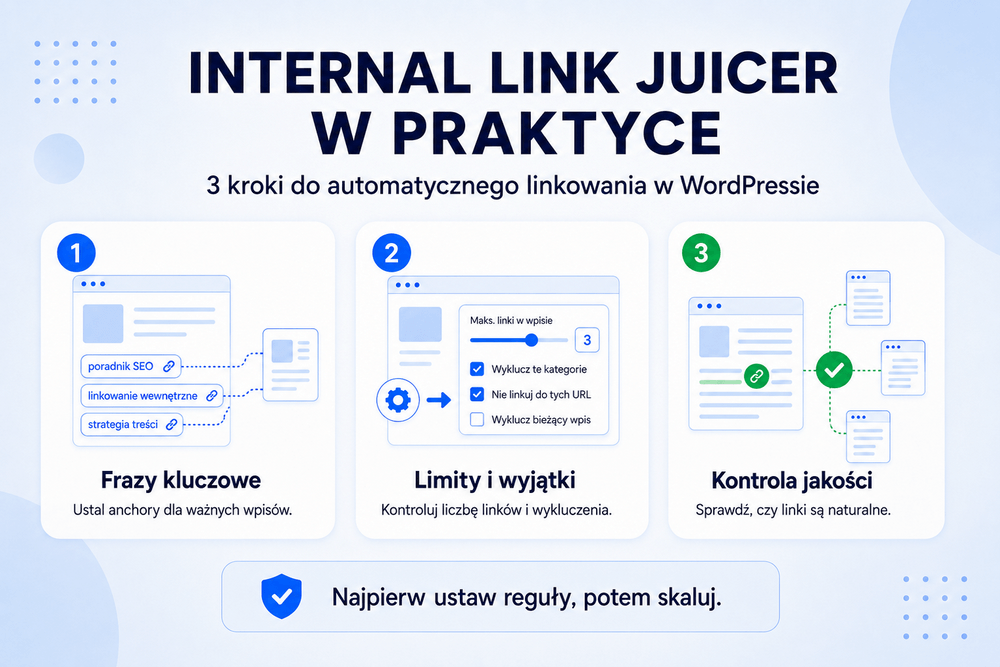
Internal Link Juicer działa na prostej zasadzie: do konkretnego wpisu lub strony przypisujesz frazy, które mają prowadzić właśnie do tego adresu. Gdy te frazy pojawią się w innych treściach, wtyczka może automatycznie zamienić je w linki wewnętrzne. Nie musisz więc otwierać każdego starego artykułu i ręcznie dopisywać odnośników po publikacji nowego poradnika.
W praktyce najlepiej sprawdza się to na blogach, które mają już bazę treści. Przy 15 wpisach efekt będzie ograniczony, bo nie ma jeszcze z czego budować sieci linków. Przy 80, 150 albo 500 tekstach różnica jest wyraźna: zamiast przeszukiwać archiwum, ustawiasz słowa kluczowe dla ważnych podstron i pilnujesz jakości reguł.
Wtyczka ma własny indeks linków, co producent przedstawia jako sposób na utrzymanie szybkości działania frontendu. Na stronie produktu podkreślono też funkcje takie jak automatyczne linkowanie po dodaniu słów kluczowych, zarządzanie wariantami anchorów, blacklisty i whitelisty, dashboard statystyk oraz konfigurację słów kluczowych bezpośrednio w edytorze treści.
Największy zysk pojawia się w trzech sytuacjach:
- gdy publikujesz regularnie i każdy nowy tekst powinien dostać linki ze starszych artykułów;
- gdy masz dużo treści evergreen, które powinny wzajemnie wzmacniać swoje tematy;
- gdy chcesz ograniczyć liczbę „sierot”, czyli wpisów bez sensownych linków przychodzących z innych podstron.
Nie traktowałbym jednak Internal Link Juicer jako zamiennika myślenia o architekturze serwisu. Wtyczka nie zdecyduje za autora, który artykuł jest najważniejszy w klastrze tematycznym. Nie rozpozna też intencji biznesowej tak dobrze jak redaktor albo SEO-wiec, który wie, że tekst porównawczy powinien prowadzić do recenzji, a recenzja do strony kategorii albo oferty.
Dobry punkt startowy wygląda tak:
- wybierz 10–20 najważniejszych adresów na blogu;
- dla każdego wpisz od 3 do 8 fraz, które naturalnie występują w innych tekstach;
- unikaj fraz jednowyrazowych, jeśli są zbyt ogólne;
- sprawdź pierwsze wygenerowane linki ręcznie;
- dopiero potem rozszerz reguły na kolejne artykuły.
Najczęstszy błąd? Ustawienie zbyt szerokich anchorów. Fraza „hosting” może pasować do dziesiątek kontekstów, ale nie każdy akapit o hostingu powinien linkować do tej samej recenzji. Lepiej zacząć od konkretniejszych wariantów: „hosting WordPress”, „tani hosting WordPress”, „hosting pod WooCommerce”. Mniej linków, ale więcej sensu.
Trzeba też pamiętać o polskiej fleksji. Dla angielskich fraz automatyzacja bywa prostsza, bo odmiana słów jest mniej kłopotliwa. W polskim tekście fraza „linkowanie wewnętrzne” może pojawić się jako „linkowania wewnętrznego”, „linkowaniem wewnętrznym” albo „linkach wewnętrznych”. Dlatego konfiguracja anchorów powinna obejmować realne warianty językowe, a nie tylko formę podstawową.
Konfiguracja krok po kroku: słowa kluczowe, limity, whitelisty i blacklisty
Najbezpieczniej zacząć od konfiguracji małej próbki, a nie od automatycznego spięcia całego bloga. Wtyczka pozwala dodawać słowa kluczowe w panelu Internal Links w edytorze wpisu. Dokumentacja pokazuje, że można wpisywać pojedyncze frazy albo dodać kilka naraz, rozdzielając je przecinkami; po zmianach trzeba zapisać wpis, inaczej konfiguracja nie zostanie utrwalona.
Praktyczna procedura dla bloga WordPress:
- Zrób listę stron docelowych
Nie zaczynaj od anchorów. Zacznij od adresów, które mają dostać więcej linków: poradniki filarowe, rankingi, recenzje, strony usług, kategorie tematyczne. To one powinny sterować konfiguracją. - Dopisz frazy, które faktycznie występują w treściach
Dla wpisu o automatycznym linkowaniu możesz dodać np. „automatyczne linkowanie wewnętrzne”, „linkowanie wewnętrzne WordPress”, „Internal Link Juicer”. Dla poradnika o SEO technicznym lepsze będą frazy związane z audytem, indeksacją i strukturą serwisu. - Ustaw limity linków
Wtyczka pozwala określić m.in. maksymalną liczbę linków generowanych w jednym wpisie oraz maksymalną częstotliwość linkowania do jednego URL-a w obrębie tekstu. Dokumentacja wyjaśnia, że przy limicie pięciu linków pojawi się tylko pięć linków, nawet jeśli dostępnych dopasowań jest więcej; wartość 0 oznacza brak limitu. - Nie włączaj agresywnego linkowania bez testu
Opcja Greedy link mode tworzy możliwie dużo połączeń, a dokumentacja wskazuje, że po jej aktywowaniu inne ograniczenia są wyłączane na rzecz maksymalnego linkowania. To opcja do testów albo specyficznych wdrożeń, nie domyślne ustawienie dla zwykłego bloga. - Użyj whitelist i blacklist
Whitelist określa, które typy treści mogą brać udział w automatycznym linkowaniu. Blacklist pozwala wykluczyć konkretne wpisy lub strony. Dokumentacja wskazuje, że wpis dodany do blacklisty zostanie wyłączony z procesu linkowania, nawet jeśli jego typ treści jest na whiteliście.
Dobrą praktyką jest ustawienie limitu jednego linku do tego samego adresu w jednym artykule. Czytelnik nie potrzebuje pięciu odnośników do tej samej recenzji w tekście na 7000 znaków. Google też nie potrzebuje takiej nachalności. Jeden dobry link w trafnym akapicie jest zwykle lepszy niż trzy przypadkowe linki wrzucone tylko dlatego, że pasowała fraza.
Ciekawą funkcją jest gap management, czyli obsługa przerw między słowami w anchorze. Dokumentacja pokazuje trzy typy luk: minimalną, dokładną i maksymalną. Przykładowo zapis z luką może dopasowywać frazę, w której między dwoma słowami pojawia się określona liczba wyrazów; dokumentacja zaznacza też, że takie dopasowania respektują interpunkcję.
W praktyce przy polskich tekstach ta funkcja przydaje się przy frazach typu:
- „hosting {+1} WordPress” — gdy między słowami może pojawić się co najmniej jedno słowo;
- „linkowanie {-2} bloga” — gdy chcesz złapać krótsze warianty;
- „automatyczne {1} linkowanie” — gdy oczekujesz dokładnie jednego słowa przerwy.
Trzeba jednak uważać. Zbyt luźne dopasowania mogą podlinkować fragmenty, które gramatycznie pasują, ale znaczeniowo już nie. To szczególnie ryzykowne przy krótkich anchorach i poradnikach z wieloma podobnymi pojęciami.
W ustawieniach linków można też modyfikować szablon HTML generowanego odnośnika. Dokumentacja wskazuje, że w szablonie wykorzystywane są placeholdery {{url}} dla adresu i {{anchor}} dla tekstu linku. W tym samym obszarze znajduje się opcja dodania atrybutu nofollow, choć dokumentacja zaznacza, że nie jest to rekomendowane jako standard dla linków wewnętrznych.
Moja praktyczna zasada: nie zmieniaj szablonu HTML, jeśli nie masz konkretnego powodu technicznego. Standardowy link jest czytelny, zgodny z oczekiwaniami użytkownika i prosty do audytowania. Kombinacje z maskowaniem kliknięć albo niestandardowym markupem zostawiłbym dla wdrożeń, w których ktoś rzeczywiście kontroluje kod, analitykę i konsekwencje SEO.
Koszty, ograniczenia i kontrola jakości po wdrożeniu
Ten etap oddziela sensowną automatyzację od fabryki przypadkowych linków. (Artykuł konkretny, rzeczowy, dokładne dane.) Dlatego decyzję o wdrożeniu warto oprzeć nie na haśle „automatyzuje linkowanie”, tylko na tym, ile masz treści, jak często publikujesz, czy potrzebujesz funkcji Pro i czy ktoś będzie sprawdzał wygenerowane połączenia.
Na 13 czerwca 2026 r. oficjalny cennik pokazuje wersję darmową za $0 rocznie dla jednej strony oraz warianty Pro: $69.99 rocznie dla 1 strony, $149.99 rocznie dla 5 stron, $189.99 rocznie dla 10 stron i $1299.00 rocznie dla nielimitowanej liczby licencji.
Wersja darmowa ma sens, jeżeli prowadzisz klasyczny blog i linkujesz głównie między wpisami oraz stronami. Z oficjalnego porównania wynika, że Basic obejmuje automatyczne linkowanie na wpisach i stronach, dashboard statystyk, szablony wyjścia linków, blacklisty, whitelisty, import/eksport słów kluczowych przez plik oraz limity linków.
Pro zaczyna mieć sens, gdy potrzebujesz szerszego zakresu automatyzacji: linkowania z/do taksonomii, pól własnych, własnych celów linków, importu słów kluczowych z Yoast SEO lub Rank Math, dokładniejszego widoku statystyk, ograniczania linków według kategorii albo pracy zespołowej z kontrolą dostępu. Te funkcje są wymienione jako funkcje Pro w repozytorium WordPress.org i w cenniku producenta.
Decyzja zakupowa powinna wyglądać tak:
- Blog do 50–80 wpisów: zacznij od wersji darmowej, ręcznie ustaw linki dla najważniejszych treści.
- Blog 100–300 wpisów: darmowa wersja nadal może wystarczyć, ale trzeba już pilnować limitów i regularnie sprawdzać dashboard.
- Serwis z kategoriami, tagami, ACF albo page builderem: rozważ Pro, bo wtedy linkowanie samych wpisów i stron może nie obejmować ważnych części treści.
- Agencja lub kilka projektów: licz koszt na liczbę stron, nie na samą funkcję. Przy 5 lub 10 serwisach pakiety wielostanowiskowe są tańsze niż kupowanie licencji pojedynczo.
- Serwis afiliacyjny: Pro może być uzasadnione, jeśli potrzebujesz własnych celów linków, np. do adresów spoza standardowych wpisów WordPressa.
Ważne ograniczenie: zwrot pieniędzy nie jest bezwarunkowym „nie podoba mi się, oddajcie kasę”. Producent opisuje 14-dniową gwarancję zwrotu w sytuacji, gdy problem techniczny czyni wtyczkę nieużywalną i nie uda się go rozwiązać; polityka wyłącza m.in. zmianę zdania, brak oczekiwanej funkcji, niezrozumienie działania, konflikt z wtyczkami firm trzecich czy znalezienie lepszej alternatywy.
Po wdrożeniu najważniejszy jest audyt pierwszych linków. Nie patrz tylko na liczbę wygenerowanych odnośników. Sprawdź:
- czy anchor text naturalnie pasuje do zdania;
- czy link prowadzi do najlepszego możliwego tekstu, a nie tylko do pierwszego skonfigurowanego wpisu;
- czy nowe linki nie wypychają ręcznie dodanych, ważniejszych odnośników;
- czy w jednym artykule nie pojawia się kilka linków do tego samego URL-a;
- czy stare, nieaktualne treści nie zaczynają nagle mocno linkować do nowych wpisów tylko dlatego, że zawierają popularną frazę.
Najpierw ustaw reguły dla treści filarowych. Potem dla poradników wspierających. Na końcu dla krótkich newsów, recenzji i wpisów sezonowych — o ile w ogóle warto je automatyzować. Nie każdy tekst powinien być węzłem w strukturze linkowania. Czasem lepiej dodać go do blacklisty, szczególnie gdy jest nieaktualny, promocyjny, archiwalny albo ma zupełnie inną intencję niż reszta klastra.
Mój próg ostrożności jest prosty: jeśli po pierwszym przebiegu ponad 20–30% linków wymaga ręcznej korekty, konfiguracja jest zbyt szeroka. Trzeba zawęzić frazy, obniżyć limity albo wykluczyć część treści. Automatyzacja ma zdejmować powtarzalną pracę, nie produkować kolejkę poprawek dla redaktora.
FAQ: najczęstsze pytania o Internal Link Juicer
Czy Internal Link Juicer jest darmowy?
Tak, dostępna jest wersja darmowa za $0 rocznie dla jednej strony. Warianty Pro są płatne rocznie i zaczynają się od $69.99 rocznie dla jednej strony według oficjalnego cennika sprawdzonego 13 czerwca 2026 r.
Czy wtyczka nadaje się do małego bloga?
Tak, ale największy sens ma wtedy, gdy masz już więcej treści. Przy kilkunastu wpisach często szybciej ustawisz najważniejsze linki ręcznie. Przy większym archiwum automatyzacja zaczyna oszczędzać realny czas.
Czy Internal Link Juicer spowolni stronę?
Producent podaje, że wtyczka korzysta z własnego indeksu linków, aby ograniczyć wpływ generowania linków na frontend. Mimo to po instalacji warto sprawdzić szybkość strony w swoim środowisku, bo wynik zależy też od hostingu, motywu, cache i innych wtyczek.
Czy wersja darmowa wystarczy do zwykłego bloga WordPress?
Często tak. Darmowa wersja obsługuje linkowanie na wpisach i stronach, limity, dashboard, szablony linków, blacklisty, whitelisty oraz import/eksport słów kluczowych przez plik. Pro jest bardziej sensowne przy taksonomiach, custom fields, zespołach, większych statystykach i integracji z Yoast SEO lub Rank Math.
Czy można wykluczyć konkretny wpis z automatycznego linkowania?
Tak. Służy do tego blacklist. W dokumentacji opisano, że konkretny wpis dodany do blacklisty nie będzie używany w procesie automatycznego linkowania, nawet jeśli jego typ treści znajduje się na whiteliście.
Od czego zacząć konfigurację?
Od 10–20 najważniejszych adresów, nie od całego bloga. Dla każdego ustaw kilka konkretnych fraz, ogranicz liczbę linków na wpis i sprawdź pierwsze wyniki ręcznie. Najpierw popraw jakość anchorów, dopiero potem zwiększ skalę automatyzacji.