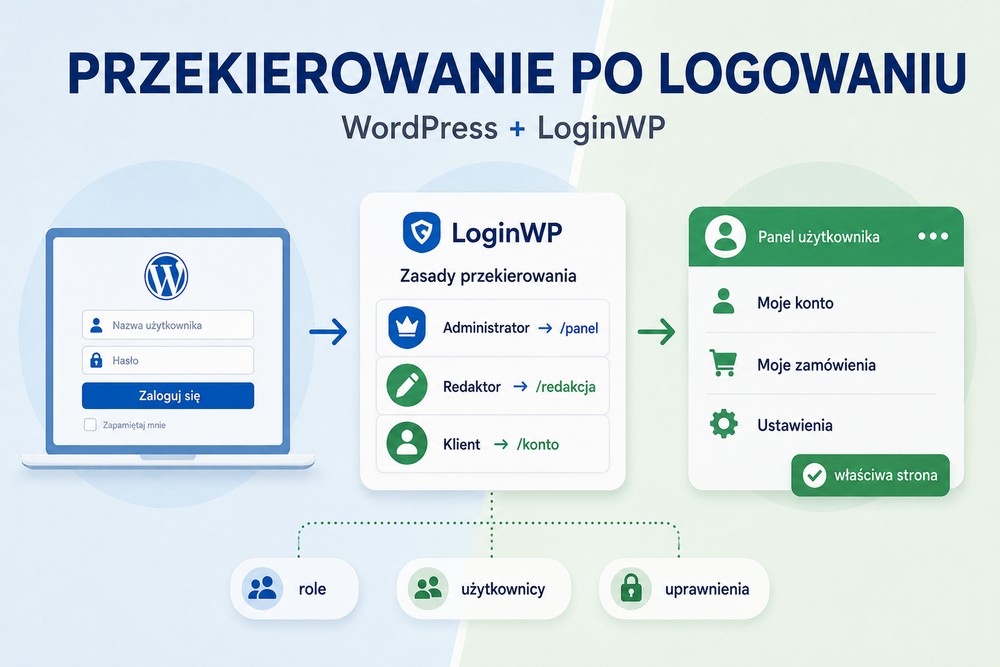
Użytkownik loguje się do WordPressa i zamiast na stronę swojego konta trafia do kokpitu, na stronę główną albo z powrotem do formularza logowania. Samo logowanie działa, ale dalsza ścieżka jest źle ustawiona. W sklepie internetowym oznacza to porzucone zamówienia, w serwisie kursowym — dodatkowe pytania od uczestników, a na stronie członkowskiej — wrażenie, że konto nie daje dostępu do żadnych materiałów.
LoginWP, wcześniej rozwijany jako Peter’s Login Redirect, pozwala ustawić miejsce docelowe bez pisania własnego kodu. Reguły można przypisać do konkretnego użytkownika, roli lub uprawnienia. Problem zaczyna się dopiero wtedy, gdy jedna osoba ma kilka ról, formularz logowania pochodzi z WooCommerce albo Elementora, a parametr redirect_to próbuje wymusić inny adres. Dlatego konfigurację trzeba budować od najprostszej reguły i sprawdzać na rzeczywistym formularzu, z którego korzystają odbiorcy.
Instalacja LoginWP i przygotowanie strony docelowej
Na dzień 25 sierpnia 2026 roku bezpłatna wersja LoginWP w repozytorium WordPress.org ma numer 3.0.9.0, ponad 90 tys. aktywnych instalacji i wymaga co najmniej WordPressa 5.6 oraz PHP 7.4. Wtyczka została oznaczona jako przetestowana do WordPressa 7.0.4. To istotne zwłaszcza na starszych hostingach, na których nadal działa PHP 7.3 lub wcześniejsze — tam aktualnej wersji nie należy instalować bez wcześniejszej aktualizacji środowiska.
Najpierw przygotuj stronę, na którą użytkownik ma trafić. Nie zaczynaj od instalacji wtyczki. Brak gotowego adresu docelowego zwykle kończy się regułami prowadzącymi do wersji roboczej strony, błędu 404 albo sekcji, do której dana rola nie ma dostępu.
Przed konfiguracją ustal cztery rzeczy:
- adres strony docelowej, np.
https://twojadomena.pl/panel-klienta/; - grupę użytkowników, np. subskrybenci, klienci WooCommerce albo redaktorzy;
- formularz logowania, z którego faktycznie korzystają — standardowy
wp-login.php, formularz WooCommerce, Elementor, MemberPress lub inny; - adres awaryjny dla osób, które nie pasują do żadnej reguły.
Pełny adres z protokołem HTTPS jest bezpieczniejszym wyborem niż samo /panel-klienta/. Ma to znaczenie przy WordPressie zainstalowanym w podkatalogu, instalacji multisite, zmianie domeny technicznej na produkcyjną albo logowaniu przez formularz osadzony w innym miejscu serwisu.
Sama instalacja wygląda standardowo:
- Otwórz Wtyczki → Dodaj nową wtyczkę.
- Wyszukaj LoginWP.
- Sprawdź, czy autorem jest Marketing Fire.
- Kliknij Zainstaluj, a następnie Włącz.
- Przejdź do LoginWP → Redirections.
- Kliknij Add New, aby utworzyć pierwszą regułę.
Wersja bezpłatna obsługuje standardowy formularz logowania WordPressa oraz reguły oparte na nazwie użytkownika, roli i uprawnieniu. Pozwala również zdefiniować wspólne przekierowanie dla pozostałych kont oraz adres używany po rejestracji.
Pierwszą regułę ustaw dla konta testowego, nie dla wszystkich użytkowników. Przykład: utwórz konto z rolą Subskrybent, a następnie przekieruj je na:
https://twojadomena.pl/strefa-uzytkownika/
Zaloguj się tym kontem w prywatnym oknie przeglądarki. Dopiero po udanym teście dodawaj kolejne role. Włączanie od razu globalnej reguły „wszyscy użytkownicy” utrudnia diagnozę i może objąć również administratora.
Nie kieruj użytkownika ponownie na stronę logowania. Jeżeli strona docelowa automatycznie odsyła niezalogowanych do formularza, a mechanizm sesji lub ciasteczek nie zadziała prawidłowo, powstanie pętla przekierowań. Typowy objaw to komunikat przeglądarki o zbyt dużej liczbie przekierowań.
Reguły przekierowania dla ról, kont i uprawnień
LoginWP rozdziela reguły według warunku. To nie jest kosmetyczna różnica. Źle dobrany typ powoduje, że po kilku miesiącach konfiguracja staje się trudna do utrzymania.
Najczęściej stosuje się cztery warianty:
- konkretny użytkownik — dla pojedynczego klienta, pracownika albo konta demonstracyjnego;
- rola użytkownika — dla subskrybentów, klientów, redaktorów, autorów lub własnych ról utworzonych przez inne wtyczki;
- uprawnienie, czyli capability — gdy liczy się możliwość wykonania określonej czynności, a nie nazwa roli;
- wszyscy pozostali użytkownicy — reguła zapasowa uruchamiana wtedy, gdy żaden wcześniejszy warunek nie pasuje.
Dla typowego serwisu członkowskiego konfiguracja może wyglądać tak:
- Administrator →
https://twojadomena.pl/wp-admin/ - Redaktor →
https://twojadomena.pl/wp-admin/edit.php - Subskrybent →
https://twojadomena.pl/strefa-czlonka/ - Wszyscy pozostali →
https://twojadomena.pl/moje-konto/
Taki układ jest lepszy niż jedno przekierowanie globalne. Administrator nadal trafia do kokpitu, redaktor od razu widzi listę wpisów, a zwykły użytkownik nie ląduje w technicznej części WordPressa.
Aby dodać regułę:
- Wejdź do LoginWP → Redirections.
- Kliknij Add New.
- Wybierz typ warunku, np. User Role.
- Wskaż konkretną rolę, np. Subscriber.
- Ustaw numer w polu Order, jeżeli istnieje kilka reguł tego samego typu.
- Wpisz adres w polu przekierowania po zalogowaniu.
- Opcjonalnie uzupełnij adres używany po wylogowaniu.
- Zapisz regułę.
Pole Order wymaga uwagi. Niższa liczba oznacza wyższy priorytet; wartość 0 jest najwyższa. Kolejność działa jednak tylko między regułami tego samego rodzaju. Można więc ustalić, czy przy koncie mającym jednocześnie role „Subscriber” i „Customer” pierwsza ma być reguła subskrybenta czy klienta. Numer nie rozstrzygnie natomiast w przewidywalny sposób konfliktu między regułą dla roli a regułą dla uprawnienia.
Praktyczna zasada jest prosta: nie twórz nakładających się warunków różnych typów, jeśli nie jest to konieczne. Gdy pojedynczy użytkownik ma wyjątkowo trafiać na inną stronę niż reszta jego roli, sprawdź jego konto osobno po każdej zmianie. Nie zakładaj, że numer kolejności wymusi pierwszeństwo reguły przypisanej do nazwy użytkownika.
LoginWP obsługuje również znaczniki dynamiczne:
{{username}}— nazwa logowania użytkownika;{{user_slug}}— uproszczona nazwa używana m.in. w adresach profili;{{website_url}}— adres strony;{{current_page}}— strona, na której znajduje się formularz logowania;{{previous_page}}— strona odwiedzana przed przejściem do formularza logowania.
Trzy pierwsze znaczniki są dostępne w wersji bezpłatnej. {{current_page}} i {{previous_page}} należą do funkcji Pro.
Dla profilu użytkownika można zbudować adres:
{{website_url}}/profil/{{user_slug}}/
Po zalogowaniu każdy użytkownik trafi do własnego profilu, pod warunkiem że używana w serwisie wtyczka rzeczywiście tworzy profile według takiego schematu. LoginWP nie sprawdza, czy wynikowy adres istnieje. Literówka lub inna struktura permalinków skończy się stroną 404.
Znacznik {{user_slug}} jest zwykle lepszy dla publicznych profili niż {{username}}. Nazwa logowania bywa traktowana jako informacja techniczna i nie zawsze powinna pojawiać się w publicznym URL-u. Samo przekierowanie nie ujawnia hasła, ale niepotrzebne publikowanie loginów ułatwia automatyczne próby logowania.
Istotne ograniczenie: przekierowanie nie jest kontrolą dostępu. Wysłanie subskrybenta na stronę /strefa-czlonka/ nie blokuje mu automatycznie wejścia pod /wp-admin/. LoginWP decyduje tylko o tym, dokąd użytkownik trafia bezpośrednio po logowaniu. Dostęp do kokpitu, materiałów, kursów i plików trzeba ograniczyć za pomocą ról, uprawnień, systemu członkowskiego albo mechanizmów używanych przez WooCommerce, LearnDash czy MemberPress.
Sprawdź również ustawienie dotyczące parametru redirect_to. WordPress może otworzyć formularz w postaci:
https://twojadomena.pl/wp-login.php?redirect_to=https%3A%2F%2Ftwojadomena.pl%2Fzamowienie%2F
LoginWP pozwala nadać temu parametrowi pierwszeństwo. Po włączeniu tej opcji reguły utworzone we wtyczce mogą zostać pominięte. To przydatne przy przechodzeniu z chronionej podstrony do logowania, ale przeszkadza wtedy, gdy każdy klient ma bezwarunkowo trafiać do jednego panelu.
Testowanie, konflikty oraz wybór wersji Pro
Przekierowanie należy sprawdzić w dokładnie takim formularzu, z którego korzysta odbiorca. Test wykonany wyłącznie przez standardowy wp-login.php nie potwierdza, że ta sama reguła zadziała w formularzu WooCommerce, wyskakującym oknie Elementora albo ekranie logowania motywu.
Minimalny zestaw testów obejmuje:
- standardową stronę
wp-login.php; - właściwy formularz widoczny dla klientów;
- konto mające tylko jedną rolę;
- konto z kilkoma rolami;
- logowanie przez odnośnik zawierający
redirect_to; - nieprawidłowe hasło;
- wylogowanie i ponowne zalogowanie;
- próbę wejścia na stronę docelową bez wymaganych uprawnień.
Każdy test przeprowadzaj w oknie prywatnym albo w oddzielnym profilu przeglądarki. Testowanie w tej samej sesji, w której administrator edytuje reguły, często daje fałszywy wynik: konto jest już zalogowane, ciasteczka pochodzą z wcześniejszej konfiguracji, a cache przeglądarki przechowuje stary adres.
Jeżeli przekierowanie nie działa, diagnozuj problem w tej kolejności:
- Sprawdź adres docelowy. Otwórz go ręcznie i upewnij się, że nie prowadzi do błędu 404 ani kolejnego formularza logowania.
- Zostaw jedną regułę. Tymczasowo wyłącz lub usuń pozostałe warunki.
- Przetestuj standardowy
wp-login.php. Jeżeli tutaj działa, problem leży najpewniej w niestandardowym formularzu. - Sprawdź
redirect_to. Parametr może mieć pierwszeństwo przed regułą LoginWP. - Zweryfikuj role konta. Użytkownik WooCommerce może mieć jednocześnie rolę klienta i inną rolę dodaną przez system członkowski.
- Wyczyść cache. Dotyczy to wtyczki cache, hostingu, Cloudflare oraz cache przeglądarki.
- Sprawdź konflikt wtyczek na kopii testowej. Nie wyłączaj systemu bezpieczeństwa ani wtyczki członkowskiej na działającym sklepie.
LoginWP korzysta ze standardowego mechanizmu WordPressa związanego z login_redirect. Jeżeli inna wtyczka obsłuży ten mechanizm wcześniej albo formularz wykonuje własne logowanie z pominięciem standardowych funkcji WordPressa, reguła może nie zostać uruchomiona. To jeden z najczęstszych powodów sytuacji, w której logowanie działa, ale adres docelowy pozostaje bez zmian.
Gdy niestandardowy formularz pozwala wpisać własny adres po zalogowaniu, można skierować go na:
https://twojadomena.pl/?loginwp_link_redirect=true
Po otwarciu tego adresu LoginWP ponownie sprawdza zapisane reguły dla zalogowanego użytkownika. To użyteczne obejście, ale trzeba je sprawdzić na każdym typie konta. Formularz może wcześniej wykonać własne przekierowanie albo usuwać parametry z adresu.
Materiały producenta dotyczące zgodności nie są idealnie spójne. Dokumentacja wymienia liczne formularze i systemy członkowskie, natomiast opis wersji bezpłatnej w repozytorium zaznacza ograniczoną obsługę dodatkowych formularzy i kieruje do wersji Pro przy integracjach m.in. z WooCommerce, LearnDash, MemberPress, Elementorem, WPML czy Paid Memberships Pro. Nie kupuj licencji wyłącznie na podstawie nazwy używanej wtyczki. Najpierw sprawdź wersję Lite na kopii serwisu, a następnie ustal, czy potrzebujesz samej obsługi formularza, czy także warunków opartych na zakupie, kursie albo aktywnym członkostwie.
Wersja bezpłatna wystarczy, gdy:
- użytkownicy logują się standardowym formularzem WordPressa;
- przekierowanie zależy od roli, nazwy użytkownika albo uprawnienia;
- wszyscy użytkownicy danej roli trafiają na tę samą stronę;
- nie trzeba wracać do poprzednio oglądanej podstrony.
Wersja Pro ma uzasadnienie, gdy:
- użytkownik powinien wrócić do strony sprzed logowania;
- formularz logowania jest osadzony w bieżącej stronie lub oknie modalnym;
- przekierowanie zależy od kupionego produktu, kursu, planu członkowskiego albo subskrypcji;
- serwis korzysta z integracji WooCommerce, LearnDash, MemberPress, LifterLMS, WPML lub podobnego systemu;
- potrzebne jest osobne zachowanie przy pierwszym logowaniu.
Aktualny cennik LoginWP Pro obejmuje trzy licencje roczne:
- Standard — 49 USD rocznie za jedną stronę;
- Business — 99 USD rocznie za trzy strony;
- Agency — 149 USD rocznie za nieograniczoną liczbę stron.
Dostępne są również licencje jednorazowe: 129 USD, 275 USD i 449 USD. Producent przewiduje 14-dniowy okres na zwrot, ale przy problemie technicznym wymaga wcześniejszego umożliwienia zespołowi wsparcia próby rozwiązania usterki. Po wygaśnięciu licencji dane konfiguracyjne nie są usuwane, jednak funkcje premium przestają być dostępne do czasu odnowienia.
Najrozsądniejsza kolejność to jedna reguła dla konta testowego, test przez standardowy formularz, a następnie test przez formularz używany przez klientów. Dopiero później dodawaj kolejne role, integracje i przekierowania dynamiczne. Kupowanie Pro przed ustaleniem, czy konflikt powoduje formularz, cache czy źle ustawiony redirect_to, zwykle tylko dokłada kolejną warstwę do już nieczytelnej konfiguracji.
FAQ: przekierowanie po logowaniu w LoginWP
Czy darmowa wersja LoginWP wystarczy do przekierowania subskrybentów?
Tak. Utwórz regułę typu User Role, wybierz rolę Subscriber i wpisz pełny adres strony docelowej. Wersja Pro nie jest potrzebna, jeżeli używasz standardowego logowania WordPressa i wszyscy subskrybenci mają trafiać w to samo miejsce.
Jak przekierować wszystkich użytkowników poza administratorem?
Dodaj osobną regułę dla roli Administrator prowadzącą do /wp-admin/, a w sekcji dla wszystkich pozostałych kont ustaw adres panelu użytkownika. Nie opieraj tej konfiguracji wyłącznie na regule globalnej, ponieważ objęłaby również administratorów.
Czy LoginWP blokuje użytkownikom dostęp do kokpitu WordPressa?
Nie. Wtyczka zmienia adres otwierany po logowaniu, ale nie odbiera uprawnień i nie chroni /wp-admin/. Ograniczenie dostępu trzeba skonfigurować za pomocą ról, capabilities albo wtyczki członkowskiej.
Jak skierować użytkownika z powrotem do strony oglądanej przed logowaniem?
W wersji Pro wpisz {{previous_page}} jako adres po zalogowaniu. Przy formularzu osadzonym w wyskakującym oknie na bieżącej stronie użyj {{current_page}}. Oba warianty trzeba przetestować z konkretnym formularzem, ponieważ niestandardowe logowanie może inaczej obsługiwać sesję i stronę odsyłającą.
Dlaczego reguła działa przez wp-login.php, ale nie działa w WooCommerce lub Elementorze?
Formularz może wykonywać własne przekierowanie albo nie korzystać ze standardowego mechanizmu WordPressa. Sprawdź dostępność integracji Pro. Jeżeli formularz pozwala zdefiniować adres po logowaniu, przetestuj https://twojadomena.pl/?loginwp_link_redirect=true.
Co zrobić, gdy użytkownik ma dwie role i trafia na złą stronę?
Ustaw różne wartości Order dla reguł opartych na roli. Liczba 0 ma najwyższy priorytet. Mechanizm działa tylko między warunkami tego samego typu, dlatego nie próbuj rozwiązywać nim konfliktu między rolą, uprawnieniem i regułą dla konkretnego użytkownika.
Od czego zacząć, gdy powstaje pętla przekierowań?
Wyłącz wszystkie reguły poza jedną, ustaw zwykłą istniejącą stronę w tej samej domenie i przetestuj konto przez standardowy wp-login.php. Najpierw usuń błędny adres lub konflikt redirect_to; dopiero później sprawdzaj cache i integracje z innymi wtyczkami.