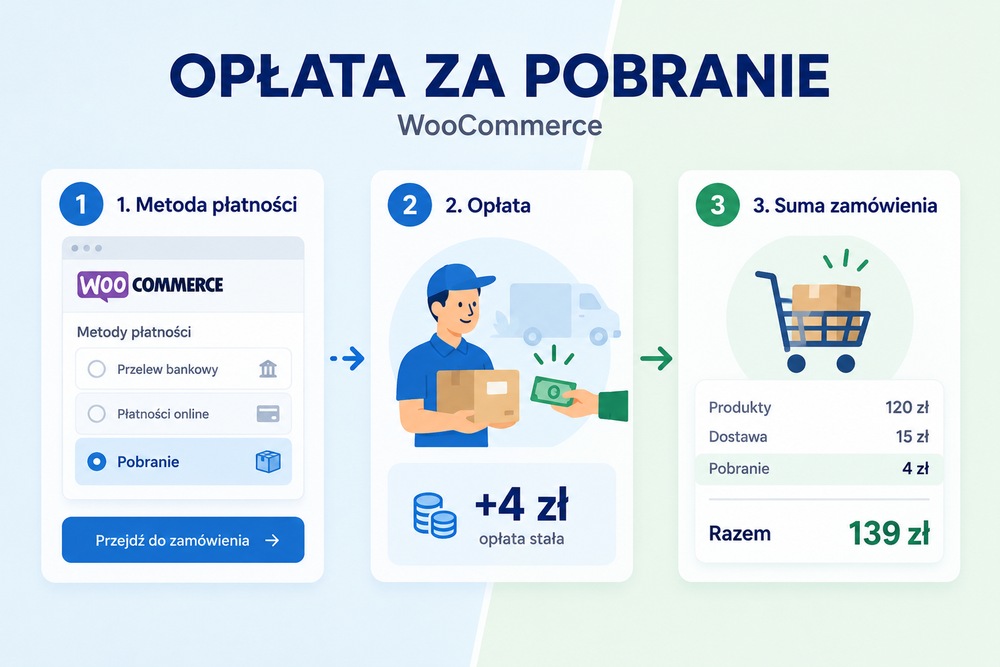
Dodatkowa opłata za płatność przy odbiorze nie musi być na stałe doliczona do kosztów dostawy. W WooCommerce można ustawić ją tak, aby pojawiała się automatycznie po wybraniu konkretnej metody płatności i znikała po przełączeniu na inną. Nie trzeba do tego pisać kodu PHP. Wystarczy wtyczka Payment Gateway Based Fees and Discounts for WooCommerce od Tyche Softwares, dostępna także w bezpłatnej wersji Lite.
Sama konfiguracja zajmuje kilka minut, ale najważniejsze są trzy kwestie: legalność dopłaty, sposób obliczenia kwoty i prawidłowe przeliczenie zamówienia. Źle ustawiona reguła potrafi naliczyć opłatę dwukrotnie, doliczyć nieplanowany VAT albo pozostawić dopłatę po zmianie sposobu płatności. Poniższa procedura uwzględnia funkcje wtyczki dostępne na 14 października 2026 roku.
Kiedy można doliczyć opłatę za metodę płatności w WooCommerce?
Nie każda metoda płatności może zostać obciążona dodatkową prowizją. W Polsce ograniczenia wynikają między innymi z art. 37a ust. 3 ustawy o usługach płatniczych oraz przepisów unijnej dyrektywy PSD2. Zabronione jest pobieranie dopłat za korzystanie z instrumentów płatniczych objętych regulowanymi opłatami interchange, czyli między innymi za standardowe konsumenckie karty Visa i Mastercard. Zakaz dotyczy również usług płatniczych objętych rozporządzeniem SEPA nr 260/2012, w szczególności odpowiednich przelewów i poleceń zapłaty w euro.
Nie zmienia tego fakt, że operator płatności pobiera prowizję od sklepu. Koszt obsługi transakcji kartowej nie daje automatycznie prawa do przerzucenia go na konsumenta. Nie wolno też obchodzić zakazu przez zmianę nazwy dopłaty na „opłatę administracyjną” czy „koszt obsługi zamówienia”, jeśli w rzeczywistości jest naliczana za użycie chronionego instrumentu płatniczego.
Inaczej wygląda płatność za pobraniem (Cash on Delivery, COD). Jeżeli przewoźnik pobiera dodatkową należność za pobranie pieniędzy od odbiorcy i ich rozliczenie ze sprzedawcą, sklep może uwzględnić ten rzeczywisty koszt w opłacie za wybraną metodę płatności.
Przykład: przewoźnik dolicza do standardowej przesyłki 4,50 zł rzeczywistego kosztu pobrania, po uwzględnieniu ewentualnego odliczenia VAT. Sprzedawca ustala opłatę pobraniową na 4,00 zł brutto. Jest ona niższa od udokumentowanego kosztu dodatkowej usługi.
Podstawą takiego ograniczenia jest również art. 383¹ Kodeksu cywilnego, zgodnie z którym opłata za określony sposób zapłaty pobierana od konsumenta nie może przekraczać kosztów poniesionych przez przedsiębiorcę. Przepis ten nie stanowi jednak zezwolenia na dopłaty zabronione na podstawie ustawy o usługach płatniczych.
Przed uruchomieniem opłaty trzeba zatem sprawdzić:
- Rzeczywisty dodatkowy koszt pobrania – najlepiej na podstawie umowy, cennika lub rozliczenia operatora logistycznego.
- Koszt uwzględniony już w dostawie – nie można drugi raz naliczać tej samej usługi.
- Końcową kwotę pobieraną od konsumenta – wraz z ewentualnym podatkiem nie może przekraczać kosztu, który uzasadnia dopłatę.
- Moment przedstawienia ceny – klient musi zobaczyć pełną kwotę przed złożeniem zamówienia z obowiązkiem zapłaty.
Jeśli firma kurierska nie nalicza osobnego kosztu pobrania albo został on już uwzględniony w cenie dostawy, dokładanie kolejnej opłaty nie ma uzasadnienia. Nie warto też uruchamiać dopłaty tylko dlatego, że wtyczka technicznie na to pozwala.
Jak ustawić stałą lub procentową opłatę we wtyczce Payment Gateway Based Fees and Discounts?
Wtyczkę Payment Gateway Based Fees and Discounts for WooCommerce można zainstalować z repozytorium WordPress, wybierając Wtyczki → Dodaj nową, wpisując jej nazwę i klikając „Zainstaluj”, a następnie „Włącz”. Na 14 października 2026 roku w repozytorium dostępna jest wersja 3.3.0.
W instrukcji instalacji w katalogu WordPress konfiguracja znajduje się pod ścieżką WooCommerce → Settings → Payment Gateway Based Fees and Discounts. Trzeba jednak uwzględnić zmianę interfejsu administracyjnego w 2026 roku. Nowsza dokumentacja Tyche używa również nazw Payment Gateway Based Fees oraz Payment Gateway Fees, z podsekcjami General i Payment Gateways. Nazwa zakładki w danej instalacji zależy od wersji interfejsu.
Przed konfiguracją należy także upewnić się, że standardowa bramka Cash on Delivery jest aktywna w WooCommerce → Ustawienia → Płatności. W jej ustawieniach można ograniczyć dostępność pobrania do określonych metod dostawy.
Przykładowa konfiguracja opłaty pobraniowej:
- Otwórz ustawienia Payment Gateway Based Fees and Discounts i w sekcji General sprawdź, czy aktywna jest opcja Enable plugin.
- Przejdź do ustawień bramek płatności (Payment Gateways) i wybierz Cash on delivery.
- Włącz naliczanie opłat dla wybranej bramki, korzystając z opcji Enable fees for „Cash on delivery”.
- W sekcji Primary Fee ustaw etykietę (Fee Label) na „Opłata za płatność przy odbiorze”.
- Wybierz Fee Type → Fixed Amount i wprowadź kwotę w polu Fee Amount. Jej wartość musi uwzględniać sposób rozliczenia VAT, aby ostateczna kwota brutto odpowiadała zaplanowanej dopłacie.
- Zapisz ustawienia i sprawdź wynik w testowym koszyku.
Przy prawidłowej konfiguracji podatku i opłacie wynoszącej 4,00 zł brutto przykładowe zamówienie będzie wyglądać następująco:
- Produkty: 120,00 zł
- Dostawa: 15,00 zł
- Opłata za pobranie: 4,00 zł
- Razem do zapłaty: 139,00 zł
Po zmianie płatności z pobrania na przedpłatę, przy niezmienionej cenie dostawy, wartość zamówienia powinna spaść do 135,00 zł.
Wtyczka obsługuje również opłaty procentowe. Ich wysokość zależy od podstawy naliczania, która może obejmować lub pomijać koszty wysyłki oraz podatki. Przykładowo 2% od produktów za 120 zł daje 2,40 zł, natomiast 2% od produktów i dostawy za łącznie 135 zł wynosi 2,70 zł. W ustawieniach obliczania koszyka można wyłączyć koszt wysyłki z podstawy procentowej.
Nie należy mylić dwóch opcji podatkowych: uwzględnienia podatków w podstawie opłaty procentowej oraz opodatkowania samej dodatkowej opłaty. Pierwsza wpływa na to, od jakiej wartości liczony jest procent. Druga może zwiększyć kwotę należną od klienta.
W praktyce opłata stała jest lepsza, gdy przewoźnik nalicza niezmienny koszt pobrania za przesyłkę. Procent ma sens dopiero wtedy, gdy rzeczywisty koszt tej usługi zależy od wartości pobrania. Ustawianie 2% wyłącznie dlatego, że łatwo to skonfigurować, może prowadzić do nieuzasadnionych dopłat przy droższych zamówieniach.
Dostępne są też minimalne i maksymalne wartości opłaty, progi wartości koszyka oraz reguły dotyczące kuponów. Maksymalną łączną opłatę można dodatkowo ograniczyć w ustawieniach ogólnych. Te limity nie zastępują jednak ustalenia kosztu: automatyczne minimum, np. 5 zł, byłoby problemem, gdyby rzeczywisty koszt pobrania wynosił 3 zł.
Wersja Lite czy Pro? Do prostej, jednakowej opłaty pobraniowej przypisanej do jednej bramki zazwyczaj wystarczy Lite. Obsługuje ona kwoty stałe, procenty, etykiety, limity, zaokrąglenia i ustawienia podatkowe. Pro rozszerza reguły między innymi o warunki związane z wybraną metodą wysyłki, krajem klienta, kategorią produktów oraz szerszą konfiguracją na poziomie poszczególnych produktów.
Jeżeli pobranie kosztuje tyle samo u każdego obsługiwanego przewoźnika, zakup Pro tylko dla jednej dopłaty jest zbędny. Jeśli natomiast koszt zależy od kuriera, warunki dotyczące metody dostawy mogą uzasadniać użycie Pro. Nie należy opierać decyzji na niesprawdzonej cenie licencji – ważniejsza jest konkretna funkcja, której brakuje w Lite.
Jak sprawdzić naliczanie opłaty, VAT i zgodność z Cart/Checkout Blocks?
Najbardziej kłopotliwy błąd nie polega na tym, że dopłata w ogóle się nie pojawia. Gorzej, gdy pojawia się poprawnie, ale nie znika po zmianie bramki płatności. Klient wybiera przedpłatę, a w podsumowaniu pozostają 4 zł za pobranie.
Tyche Softwares rozwija obsługę blokowego koszyka i kasy WooCommerce. W aktualizacjach poprawiono między innymi przeliczanie opłat w Cart/Checkout Blocks, a w wersji 3.0.0 wprowadzono tymczasowe blokowanie przycisku złożenia zamówienia podczas aktualizacji opłat po zmianie bramki. To potwierdza obsługę mechanizmu blokowego, ale nie gwarantuje poprawnego działania z każdą zewnętrzną bramką, motywem czy dodatkową wtyczką płatności.
Dlatego przed włączeniem opłat na działającym sklepie należy przygotować kopię testową z taką samą wersją WooCommerce, motywem, wtyczkami i rodzajem kasy jak w sklepie produkcyjnym. Klasyczny Checkout oparty na shortcode i Checkout Block trzeba traktować jako dwa różne środowiska testowe.
Minimalny test obejmuje pięć sytuacji:
- Zmiana sposobu płatności. Wybierz pobranie, przełącz na przedpłatę, a następnie wróć do pobrania. Opłata musi kolejno pojawić się, zniknąć i pojawić ponownie – zawsze tylko raz. Sprawdź też szybkie przełączanie metod i odświeżenie strony.
- Kupon rabatowy. Dodaj produkt za 120 zł i zastosuj rabat 20 zł. Przy opłacie stałej 4 zł jej wysokość powinna pozostać niezmienna, o ile reguła kuponowa nie przewiduje wyłączenia opłaty. Przy procencie sprawdź naliczenie od wartości po rabacie i ustawioną podstawę obliczeń.
- Podatek VAT. Sprawdź wartość netto, kwotę podatku i końcową cenę dopłaty. Jeśli opłata podlega 23% VAT, wpisanie 4 zł jako kwoty netto może dać 4,92 zł brutto. Dla planowanych 4 zł brutto odpowiada temu około 3,25 zł netto i 0,75 zł VAT. Właściwy sposób opodatkowania konkretnej opłaty trzeba ustalić z księgowością, zamiast automatycznie przypisywać jej 23%.
- Koszt wysyłki. Jeśli metoda dostawy „Kurier – pobranie” kosztuje już 19,50 zł zamiast standardowych 15 zł, bo zawiera dopłatę pobraniową 4,50 zł, nie dodawaj jeszcze osobnych 4 zł przez wtyczkę. To dwukrotne obciążenie za tę samą usługę.
- Końcowe zamówienie. Sprawdź kwotę na przycisku i w podsumowaniu przed zatwierdzeniem, a następnie wartość zapisaną w zamówieniu, wiadomości e-mail i dokumentach sprzedażowych. Wszystkie muszą być spójne.
Przy płatności procentowej dochodzi kolejny test: zmiana liczby produktów, kosztu wysyłki i zastosowanie kodu rabatowego nie mogą powodować naliczania opłaty od niewłaściwej podstawy. Przy stałej dopłacie pobraniowej taki problem występuje rzadziej, dlatego jest to zwykle rozsądniejszy wariant dla małego sklepu.
Nieprzyjemną cechą podobnych rozszerzeń jest to, że odświeżenie kwoty w interfejsie nie zawsze oznacza poprawne zapisanie jej w zamówieniu. Problemy mogą pojawić się przy integracjach z zewnętrznymi bramkami albo wtyczkami rabatowymi. Test trzeba więc doprowadzić do końca, włącznie z utworzeniem zamówienia testowego bez rzeczywistego obciążenia klienta.
FAQ – najczęstsze pytania o opłaty za płatność WooCommerce
Czy WooCommerce pozwala dodać opłatę za pobranie bez kodowania?
Tak. Wtyczka Payment Gateway Based Fees and Discounts for WooCommerce pozwala przypisać dopłatę do bramki Cash on Delivery z poziomu panelu administracyjnego.
Czy wersja Lite wystarczy do opłaty 4 zł za pobranie?
Tak, jeżeli opłata ma być jednakowa dla wszystkich zamówień obsługiwanych przez daną bramkę, a jej wysokość i zasady są zgodne z prawem. Zaawansowane warunki zależne od metody wysyłki wymagają funkcji Pro.
Czy można pobierać dodatkowe 2% za płatność zwykłą kartą Visa lub Mastercard?
Nie. W przypadku standardowych konsumenckich kart objętych regulowanym interchange takie dopłaty są zakazane. Samo ponoszenie prowizji przez sklep nie znosi zakazu.
Czy procentowa opłata uwzględnia koszty dostawy?
Zależy to od konfiguracji. Wtyczka pozwala wyłączyć koszt wysyłki z podstawy naliczania opłaty procentowej. Nie zmienia to wysokości opłaty stałej.
Czy opłata musi być widoczna już w koszyku?
Pełna cena musi być przedstawiona przed złożeniem zamówienia. Opłatę zależną od wyboru metody płatności można wyliczyć w kasie po jej wskazaniu, ale musi być uwzględniona w końcowej kwocie przed zatwierdzeniem zakupu.
Dlaczego opłata pojawia się dwa razy?
Najpierw sprawdź, czy dopłata nie została ustawiona jednocześnie w metodzie dostawy, głównej regule bramki i sekcji Global Extra Fee. Jeżeli konfiguracja jest poprawna, przetestuj konflikt z innymi wtyczkami i przeliczanie zamówienia.
Najlepiej zacząć nie od instalacji dodatku, ale od porównania kosztu zwykłej przesyłki z rzeczywistym kosztem tej samej przesyłki za pobraniem
. Jeżeli różnica wynosi 4,50 zł i nie jest już uwzględniona w dostawie, można przygotować regułę stałej opłaty 4 zł brutto, sprawdzić jej podatki i przetestować zmianę metody płatności. Dopiero gdy wszystkie te warunki są spełnione, należy włączyć naliczanie opłaty dla klientów.