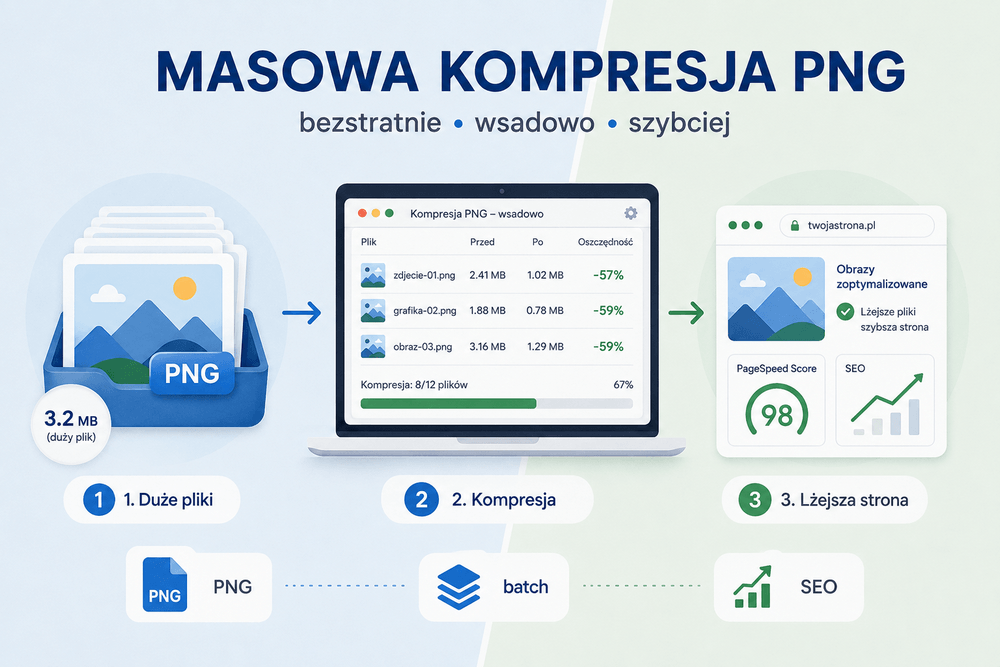
PNG często robi problem po cichu. Logo ma przezroczyste tło, screen wygląda ostro, ikony eksportują się bez artefaktów — wszystko gra. Do momentu, w którym folder z grafikami waży kilkaset megabajtów, a strona główna ciągnie obrazki większe niż realnie potrzebuje. Wtedy masowa kompresja PNG przestaje być kosmetyką, a staje się normalnym zadaniem technicznym: wpływa na szybkość ładowania, transfer, backupy, repozytorium i wyniki testów wydajności.
Najpierw trzeba rozdzielić dwie rzeczy. Kompresja bezstratna PNG zmniejsza plik bez zmiany obrazu piksel po pikselu. To bezpieczna ścieżka dla logotypów, ikon, grafik UI, wykresów i elementów z przezroczystością. Kompresja stratna PNG usuwa albo upraszcza część danych, najczęściej przez redukcję liczby kolorów. Dobrze ustawiona potrafi zmniejszyć wagę pliku bardzo mocno, bez różnicy widocznej na pierwszy rzut oka. Źle ustawiona zostawia banding, brzydkie przejścia tonalne albo poszarpane krawędzie przy kanale alfa.
Dlatego pytanie nie brzmi tylko: jak zmniejszyć wagę PNG. Lepsze pytanie brzmi: jak zmniejszyć ją bez popsucia funkcji grafiki. Logo ma zostać ostre. Ikona ma zachować przezroczystość. Screenshot z instrukcji ma nadal mieć czytelny tekst. Grafika blogowa ma ładować się szybko, ale nie może wyglądać jak zrzucona z komunikatora po trzech kompresjach.
Bezstratnie czy stratnie: pierwsza decyzja przed kompresją PNG
PNG nie jest formatem do wszystkiego. Jeśli plik jest zdjęciem bez przezroczystości, zwykle lepiej rozważyć WebP, AVIF albo JPEG. PNG zostaw tam, gdzie liczą się ostre krawędzie, płaskie kolory, tekst, wykresy, screeny interfejsu, ikony, logotypy i kanał alfa.
Najprostszy schemat decyzyjny:
- Logo, ikony, znaki firmowe, elementy UI: zacznij od kompresji bezstratnej.
- Screenshoty, instrukcje, grafiki blogowe: przetestuj kompresję stratną na kopii i porównaj detale.
- Zdjęcia zapisane jako PNG: najpierw zmień format lub rozmiar, dopiero później kompresuj.
- Pliki z przezroczystością: sprawdzaj krawędzie na jasnym i ciemnym tle.
- Grafiki do WWW: kontroluj nie tylko wagę pliku, ale też realny wymiar w pikselach.
Największy błąd w projektach WWW wygląda banalnie: ktoś kompresuje PNG o szerokości 3000 px, chociaż na stronie grafika wyświetla się w kontenerze 800 px. W takim przypadku sama kompresja bezstratna PNG nie zrobi cudu. Najpierw trzeba zmniejszyć rozdzielczość, na przykład do 1000 px szerokości, a dopiero potem uruchomić kompresję.
Drugi błąd to ślepe ustawianie poziomu kompresji PNG na 9. W PNG wyższy poziom kompresji nie pogarsza jakości, ale wydłuża zapis. Przy kilku ikonach to bez znaczenia. Przy folderze z kilkoma tysiącami screenów różnica zaczyna być odczuwalna. Jeśli pliki idą na produkcję i każdy kilobajt ma znaczenie, poziom 9 ma sens. Jeśli obrabiasz roboczą paczkę grafik, poziom 6–7 często daje rozsądny kompromis między czasem i wagą.
Sugestia dla grafika / osoby składającej artykuł: w tym miejscu warto dodać prosty schemat blokowy „Decision Tree”.
Przykład logiki:
- Czy plik ma przezroczystość?
- Nie → czy to zdjęcie? → tak: rozważ WebP/JPEG/AVIF.
- Tak → czy to logo, ikona lub UI?
- Tak → kompresja bezstratna.
- Nie → test kompresji stratnej na kopii.
- Czy grafika ma większe wymiary niż potrzebne na stronie?
- Tak → najpierw resize.
- Nie → przejdź do kompresji.
- Czy po kompresji widać artefakty?
- Tak → wróć do bezstratnej albo zmniejsz agresywność.
- Nie → publikuj i sprawdź wagę transferu.
Taki schemat nie musi być ładną infografiką. Ma być szybkim filtrem decyzyjnym dla osoby, która ma przed sobą 300 plików i nie chce zgadywać.
Narzędzia do masowej kompresji PNG: Caesium, PNGGauntlet, XnConvert, TinyPNG i CLI
Caesium Image Compressor jest dobrym pierwszym wyborem, gdy masz gotowe pliki i chcesz szybko zobaczyć różnicę przed/po. Program jest darmowy, open source, działa na komputerze i pozwala zmniejszać wagę obrazów bez ręcznego przerabiania każdego pliku. Obsługuje popularne formaty, w tym JPG, PNG, WebP i TIFF, a przy PNG ważne jest to, że pozwala kontrolować efekt wizualny, zamiast działać całkowicie „w ciemno”.
Wersja online Caesium obsługuje JPG, PNG i WebP, pozwala wrzucić maksymalnie 10 plików naraz, każdy do 20 MB, i pracuje lokalnie w przeglądarce — obrazy nie muszą opuszczać urządzenia. To wygodne przy małej paczce grafik albo wtedy, gdy nie chcesz instalować programu na komputerze klienta. Przy większym projekcie lepiej użyć wersji desktopowej.
Największy plus Caesium: szybka kontrola jakości i wygodny podgląd.
Największe ograniczenie: jeśli oprócz kompresji chcesz masowo zmienić rozmiar, nazwy, format i metadane, XnConvert będzie praktyczniejszy.
PNGGauntlet to narzędzie dla cierpliwych. I właśnie dlatego nadal ma sens. Program łączy trzy command-line’owe optymalizatory: PNGOUT, OptiPNG i DeflOpt. Każdy z nich próbuje inaczej przepisać strukturę pliku PNG, usunąć zbędne dane i ułożyć bajty tak, żeby wynik był jak najmniejszy bez utraty jakości. To nie jest szybkie „zapisz ponownie”. To raczej wielokrotne testowanie wariantów kompresji i wybieranie tego, który daje najmniejszy plik.
Dlatego PNGGauntlet bywa wolny. Potrafi mielić jedną paczkę dłużej niż nowoczesne narzędzia, ale przy logotypach, ikonach i elementach UI daje dokładnie to, czego często potrzeba: bezstratną kompresję PNG bez ryzyka zmiany pikseli. Jeśli plik ma być identyczny wizualnie i technicznie bezpieczny, czas działania jest ceną za spokój.
Trzeba jednak pamiętać o ograniczeniu: PNGGauntlet nie jest już aktywnie rozwijany. Nadal działa, ale nie budowałbym na nim nowego, firmowego procesu bez testu na aktualnym systemie. To raczej świetny „wyciskacz bajtów” do konkretnych zadań niż centrum całego workflow.
Największy plus PNGGauntlet: bardzo dobra kompresja bezstratna.
Największe ograniczenie: wolniejsze działanie i starszy charakter narzędzia.
XnConvert to kombajn do pracy hurtowej. Wybiera się go nie dlatego, że ma jeden magiczny suwak, tylko dlatego, że potrafi zrobić kilka operacji w jednym przebiegu: resize, konwersję, kompresję, zmianę nazw, usuwanie lub zachowanie metadanych, kadrowanie, watermarki i zapis presetów.
Dla webdevelopera typowy scenariusz wygląda tak: masz folder grafik z projektu, część plików ma 2400 px szerokości, część 1600 px, część 900 px. Na stronie potrzebujesz maksymalnie 1000 px. W XnConvert ustawiasz zmianę rozmiaru, zachowanie proporcji, wyjście do PNG, parametry zapisu i osobny folder docelowy. Oryginałów nie nadpisujesz. To powinien być standard, nie „ostrożność na wszelki wypadek”.
XnConvert kompresja ma największy sens wtedy, gdy kompresja jest tylko jednym z etapów. Jeśli chcesz jednocześnie zmienić wymiary i wagę plików, XnConvert oszczędza więcej czasu niż narzędzia skupione wyłącznie na kompresji.
Licencja wymaga uwagi. XnConvert jest darmowy do użytku prywatnego, edukacyjnego, publicznego i non-profit. W firmie traktuj go jako narzędzie wymagające płatnej licencji. To nie jest detal księgowy, tylko warunek wdrożenia w zespole: zanim wpiszesz XnConvert do procesu produkcyjnego, sprawdź aktualny cennik i zasady użycia komercyjnego.
Największy plus XnConvert: resize, konwersja, kompresja i presety w jednym procesie.
Największe ograniczenie: zastosowanie firmowe wymaga kontroli licencji.
TinyPNG / Tinify to rozwiązanie dla tych, którzy chcą szybkiego efektu wizualnego i akceptują pracę online albo przez API. TinyPNG używa inteligentnej kompresji stratnej. W PNG oznacza to m.in. zmniejszanie liczby kolorów i usuwanie niepotrzebnych danych. Efekt często wygląda świetnie, ale trzeba nazwać rzecz po imieniu: to nie jest kompresja bezstratna. Plik może wyglądać tak samo dla oka, ale nie musi być identyczny piksel po pikselu.
Darmowe narzędzie WWW pozwala przesłać do 20 obrazów naraz, każdy maksymalnie 5 MB. To wystarczy do szybkich prac: kilka grafik blogowych, paczka ikon, screeny do wpisu, obrazy produktowe do ręcznego testu. Przy automatyzacji wchodzi Tinify API: 500 darmowych kompresji miesięcznie, bez podawania danych płatniczych. Po przekroczeniu limitu naliczane są tylko udane kompresje: 0,009 USD za obraz dla kolejnych 9500 kompresji i 0,002 USD za obraz po przekroczeniu 10 000 kompresji miesięcznie. Przykład jest prosty: 2000 kompresji w miesiącu to 500 darmowych i 1500 płatnych, czyli 13,50 USD.
TinyPNG ma sens przy grafikach blogowych, elementach marketingowych i obrazach do WWW, gdzie liczy się mała waga i brak widocznej różnicy. Przy znakach firmowych, precyzyjnych ikonach i plikach wymagających pełnej zgodności z oryginałem najpierw wybierz narzędzie bezstratne.
Największy plus TinyPNG/Tinify: świetny stosunek wagi do jakości wizualnej.
Największe ograniczenie: kompresja jest stratna, a przy API trzeba pilnować limitów.
CLI dla programistów: pngquant i optipng
Jeśli grafiki przechodzą przez repozytorium, proces builda albo CI/CD, programy okienkowe szybko zaczynają przeszkadzać. Wtedy lepiej użyć narzędzi terminalowych.
- pngquant — stratna kompresja PNG. Zmniejsza plik przez konwersję do bardziej efektywnego 8-bitowego PNG z obsługą alfa. Dobre do grafik WWW, gdzie liczy się waga, a minimalna różnica wizualna jest akceptowalna.
- optipng — bezstratna optymalizacja PNG. Rekompresuje pliki bez utraty informacji. Dobre do ikon, screenów UI i zasobów, które mają przejść automatyczny proces bez ryzyka zmiany wyglądu.
Przykładowy podział pracy w projekcie:
pngquantdla grafik marketingowych, screenów i obrazków blogowych;optipngdla ikon, logo i elementów interfejsu;- skrypt w CI/CD tylko po wcześniejszym teście na kopii assetów;
- blokada nadpisywania oryginałów, jeśli zespół nie ma wersjonowania lub backupu.
CLI nie jest „lepsze” dla każdego. Jest lepsze tam, gdzie proces ma być powtarzalny. Jeśli raz w miesiącu kompresujesz 15 plików, Caesium albo TinyPNG będą szybsze. Jeśli każda zmiana frontendu dorzuca nowe assety do repozytorium, terminal wygrywa.
| Narzędzie | Typ kompresji | Praca offline | Najlepsze do… | Koszt / licencja |
|---|---|---|---|---|
| Caesium Image Compressor | Bezstratna / stratna | Tak + online | Szybkiego podglądu i kontroli jakości | Darmowy, open source |
| PNGGauntlet | Bezstratna | Tak | Ikon, logotypów i maksymalnej oszczędności bajtów | Darmowy |
| XnConvert | Bezstratna / stratna, zależnie od formatu i ustawień | Tak | Masowej zmiany rozmiaru, formatu, nazw i kompresji | Darmowy prywatnie/edukacyjnie; firma: płatna licencja |
| TinyPNG / Tinify | Stratna, inteligentna | Nie, online/API | Grafik blogowych, szybkiej optymalizacji WWW, automatyzacji przez API | 20 plików online za darmo; API: 500 kompresji/mies. free |
| pngquant / optipng | pngquant: stratna; optipng: bezstratna | Tak | CI/CD, repozytoriów, skryptów i powtarzalnych pipeline’ów | Darmowe narzędzia CLI |
Procedura pracy: jak zmniejszyć wagę PNG bez bałaganu w projekcie
Najgorszy sposób kompresji to wrzucenie całego folderu do narzędzia i nadpisanie oryginałów. Przy małej paczce może się udać. Przy sklepie internetowym, dokumentacji albo większej stronie skończy się tym, że nikt nie wie, które pliki są źródłowe, które produkcyjne, a które ktoś „jeszcze poprawiał”.
Dobra procedura jest krótka:
- Zrób kopię folderu z oryginałami
Folder źródłowy nazwij jasno, np.png_source, a wynik zapisuj dopng_optimized. Nie zapisuj po oryginałach, dopóki nie sprawdzisz efektu. - Najpierw sprawdź wymiary, dopiero potem kompresję
Jeśli grafika ma 3000 px szerokości, a na stronie wyświetla się jako 700 px, zacznij od resize. To zwykle daje większy efekt niż sama kompresja. - Dobierz narzędzie do typu pliku
Logo i ikony: PNGGauntlet, optipng albo inna ścieżka bezstratna.
Grafiki blogowe i screeny: Caesium, TinyPNG albo pngquant po kontroli jakości.
Duże paczki z różnymi wymiarami: XnConvert.
Pipeline developerski: pngquant + optipng w skrypcie. - Zrób próbkę 10–20 plików
Weź logo, ikonę, grafikę z przezroczystością, screen z tekstem, obraz z gradientem i najcięższy plik z katalogu. Jeśli próbka przejdzie test, dopiero wtedy kompresuj całość. - Porównaj krawędzie i tekst, nie tylko wagę
Przy PNG problemy często widać na drobnym tekście, półprzezroczystych cieniach, gradientach i obrysach ikon. Sprawdzaj grafiki na jasnym i ciemnym tle. - Zapisz preset albo komendę
W XnConvert zapisz preset. W CLI zapisz komendę w skrypcie. W zespole nie powinno być sytuacji, w której jedna osoba „pamięta ustawienia”. - Sprawdź wynik w przeglądarce
Po podmianie plików sprawdź panel Network, Lighthouse albo PageSpeed Insights. Liczy się realny transfer i wpływ na stronę, nie tylko mniejszy folder na dysku.
Priorytet jest jasny: najpierw usuń zbyt duże wymiary obrazów, potem wybierz właściwy typ kompresji, a dopiero na końcu ściskaj pliki agresywniej. Jeśli zaczniesz od końca, będziesz optymalizować błąd eksportu zamiast go naprawić.
FAQ: najczęstsze pytania o masową kompresję PNG
Czy kompresja PNG zawsze jest bezstratna?
Nie. Sam format PNG używa kompresji bezstratnej, ale narzędzia takie jak TinyPNG mogą stosować inteligentną kompresję stratną, np. przez redukcję liczby kolorów. Plik może wyglądać bardzo podobnie, ale nie musi być identyczny piksel po pikselu.
Jak zmniejszyć wagę PNG bez utraty jakości?
Użyj kompresji bezstratnej, np. PNGGauntlet, optipng albo trybu lossless w narzędziu obsługującym PNG. Jeśli plik nadal jest ciężki, sprawdź jego wymiary. Zmniejszenie obrazu z 3000 px do realnie potrzebnych 1000 px zwykle daje większy efekt niż samo podbijanie poziomu kompresji.
Czy TinyPNG nadaje się do logotypów?
Tak, ale nie jako pierwszy wybór przy materiałach, które muszą być idealnie zgodne z oryginałem. Do logotypów najpierw użyj kompresji bezstratnej. TinyPNG testuj na kopii i sprawdź kolory firmowe, ostre krawędzie oraz przezroczystość.
Jaki program wybrać do dużej paczki grafik na stronę WWW?
Jeśli pliki mają różne wymiary, wybierz XnConvert i ustaw resize plus kompresję w jednym przebiegu. Jeśli pliki są już gotowe wymiarowo, Caesium będzie szybsze. Jeśli każdy kilobajt ma znaczenie, a jakość musi zostać bez zmian, użyj PNGGauntlet albo optipng.
Czy poziom kompresji PNG 9 pogarsza jakość?
Nie. W PNG poziom kompresji wpływa głównie na czas zapisu i wielkość pliku, nie na jakość obrazu. Poziom 9 może dać mniejszy plik, ale działa wolniej. Przy dużych paczkach warto porównać poziom 6, 7 i 9 na próbce.
Czy PNG jest dobrym formatem do zdjęć?
Zwykle nie. Zdjęcia bez przezroczystości lepiej zapisywać jako WebP, AVIF albo JPEG. PNG zostaw dla ikon, screenów, wykresów, grafik UI i obrazów z kanałem alfa.
Od czego zacząć porządkowanie grafik w istniejącym projekcie WWW / sklepie internetowym?
Najpierw wyciągnij listę najcięższych plików i sprawdź ich realne wymiary na stronie. Potem podziel grafiki na trzy grupy: logo/ikony, screeny/grafiki treści i zdjęcia produktowe. Logo oraz ikony kompresuj bezstratnie. Screeny i grafiki treści testuj w Caesium, TinyPNG albo pngquant. Zdjęcia produktowe bez przezroczystości przenieś raczej do WebP, AVIF albo JPEG niż do PNG.
Co jest lepsze: Caesium czy XnConvert?
Caesium jest lepsze do szybkiego odchudzenia gotowych plików i kontroli jakości. XnConvert wygrywa, gdy trzeba jednocześnie zmienić rozmiar, format, nazwy, metadane i kompresję. To nie są zamienniki jeden do jednego — to narzędzia do innych etapów pracy.
Czy warto dodawać kompresję PNG do CI/CD?
Tak, jeśli projekt regularnie dostaje nowe assety. Użyj pngquant dla grafik, gdzie akceptujesz kompresję stratną, i optipng dla plików wymagających bezstratnej optymalizacji. Nie uruchamiaj agresywnej kompresji automatycznie na całym katalogu bez testu, bo jeden źle dobrany preset może popsuć setki obrazów naraz.
Zacznij od najcięższych 20 plików w projekcie. Sprawdź ich wymiary, zrób kopię, przepuść próbkę przez właściwe narzędzie i porównaj wynik w przeglądarce. Jeśli największy zysk daje resize, napraw eksport grafik. Jeśli największy zysk daje kompresja, ustaw stały proces w Caesium, XnConvert, TinyPNG albo CLI. Ręczne zmniejszanie pojedynczych PNG bez reguł tylko przesuwa problem do następnej aktualizacji strony.