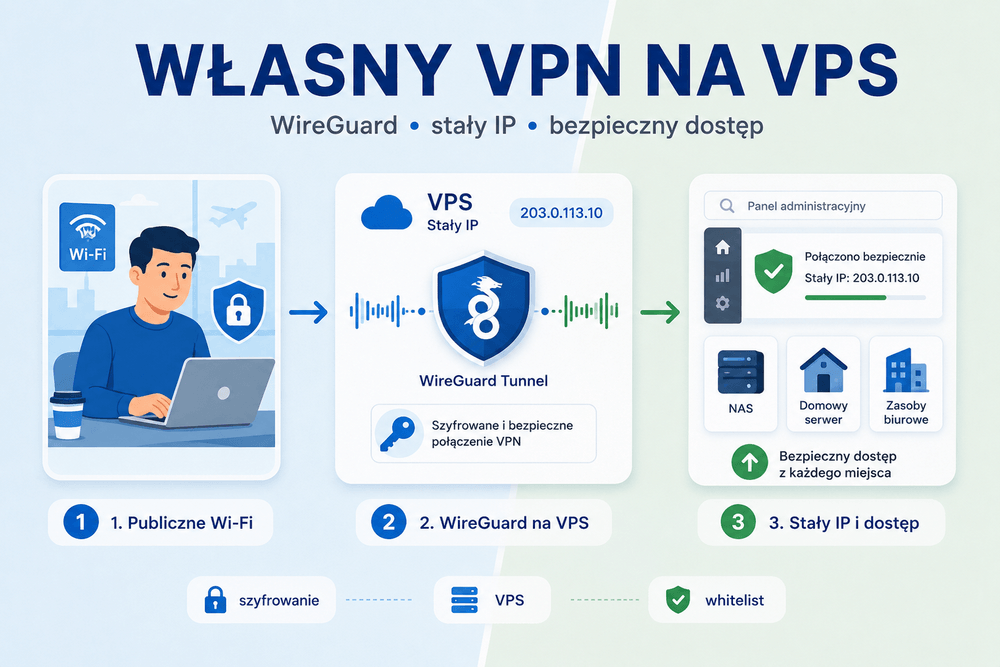
Telefon łączy się z hotelowym Wi-Fi, laptop pracuje w kawiarni, a domowy serwer NAS stoi za routerem, do którego nie chcesz wystawiać panelu logowania na cały internet. W takich sytuacjach własny VPN na VPS potrafi być bardzo praktycznym narzędziem. Nie dlatego, że robi z użytkownika niewidzialnego ducha w sieci. Nie robi. Daje za to coś bardziej przyziemnego: szyfrowany tunel do własnego serwera, stały adres IP, kontrolę nad konfiguracją i prosty sposób na bezpieczne połączenie z miejsc, którym nie ufasz.
Największy błąd zaczyna się wtedy, gdy własny VPN sprzedaje się jako zamiennik pełnej anonimowości. To nie jest Tor. To nie jest sieć setek serwerów w 90 krajach. To nie jest magiczna warstwa, która ukryje wszystko przed Google, Facebookiem, operatorem VPS-a i historią logowań w przeglądarce. Własny VPN zmienia miejsce wyjścia ruchu do internetu, ale nie kasuje tożsamości użytkownika.
Dobrze skonfigurowany WireGuard na VPS ma jednak sens. Zwłaszcza gdy chcesz mieć tanią, przewidywalną i prostą infrastrukturę: jeden mały serwer, jeden tunel, kilka urządzeń, pełna kontrola nad kluczami i żadnych przypadkowych darmowych aplikacji VPN, które zarabiają na wszystkim poza Twoim spokojem.
Co naprawdę daje własny VPN, a czego nie daje?
Własny VPN to prywatny tunel między Twoim urządzeniem a serwerem. Telefon, laptop albo tablet wysyła ruch do VPS-a, a dopiero VPS wychodzi dalej do internetu. Dla strony internetowej wygląda to tak, jakby połączenie przychodziło z adresu IP serwera, a nie bezpośrednio z sieci hotelowej, biurowej czy komórkowej.
To rozwiązuje kilka realnych problemów.
Po pierwsze, dostajesz szyfrowane połączenie w publicznych sieciach Wi-Fi. Gdy siedzisz w kawiarni albo na lotnisku, lokalny operator sieci nie widzi już łatwo, z jakimi usługami łączysz się bezpośrednio. Widzi połączenie z Twoim VPS-em. Przy stronach HTTPS treść i tak jest szyfrowana, ale VPN dodatkowo porządkuje warstwę sieciową i ogranicza pole do prostych ataków w podejrzanych sieciach.
Jest tu jednak haczyk, który często wychodzi dopiero w testach: DNS leak. Jeżeli system albo aplikacja wysyła zapytania DNS poza tunel, lokalna sieć nadal może zobaczyć, jakie domeny próbujesz odwiedzać. Sam tunel WireGuard nie wystarczy, jeśli klient ma źle ustawiony DNS, split tunneling działa niezgodnie z założeniem albo system uparcie używa DNS-ów operatora. Po konfiguracji trzeba sprawdzić nie tylko adres IP, ale też wycieki DNS.
Po drugie, masz stały adres IP. To jest niedoceniana funkcja. Możesz dodać ten adres do whitelisty w panelu administracyjnym, bazie danych, zaporze firmowej, systemie monitoringu albo domowym NAS-ie. Zamiast wpuszczać logowanie z całego świata, dopuszczasz tylko swój adres VPS-a.
Ale whitelistowanie IP ma też ciemną stronę. Jeśli Twój VPS zostanie skompromitowany — na przykład przez podatność w systemie, słabe hasło SSH, otwarty panel administracyjny albo nieaktualny kontener — atakujący dostaje wejście z adresu, któremu ufają Twoje usługi. Innymi słowy: przejęty VPS staje się przepustką do wszystkiego, co dodałeś do whitelisty.
Po trzecie, własny VPN daje dostęp do domowych lub firmowych zasobów bez wystawiania ich publicznie. To szczególnie ważne przy panelach administracyjnych, Proxmoxie, Home Assistant, NAS-ie, wewnętrznych dashboardach, Grafanie, prywatnym GitLabie czy bazie danych. Najbezpieczniejszy panel to często ten, którego internet w ogóle nie widzi.
Po czwarte, masz większą kontrolę niż przy losowym darmowym VPN-ie. Wiesz, gdzie stoi serwer, kto jest operatorem VPS-a, jakie porty są otwarte, jakie klucze są aktywne i które urządzenia mają dostęp. Nie instalujesz nieznanej aplikacji z agresywnymi reklamami i nie liczysz na to, że regulamin naprawdę znaczy to, co sugeruje landing page.
Ale teraz ważniejsza część: czego własny VPN nie daje.
Nie daje pełnej anonimowości. Operator VPS-a zna konto, płatność, adres IP użyty do logowania do panelu i adres serwera. Jeżeli ruch z Twojego VPN-a naruszy regulamin albo prawo, VPS nie jest magiczną zasłoną. To nadal infrastruktura przypisana do konta.
Nie daje rotacji setek lokalizacji. Masz jedną lokalizację albo kilka, jeśli sam opłacisz kilka serwerów. Komercyjny VPN pozwala zwykle przełączać kraje i miasta jednym kliknięciem. Własny VPN tego nie robi, chyba że ręcznie budujesz małą flotę VPS-ów.
Nie daje gwarancji działania ze streamingiem. Netflix, Disney+, Prime Video i inne platformy aktywnie wykrywają centra danych. Adres VPS-a może zostać oznaczony jako hostingowy i zablokowany. Czasem zadziała. Czasem nie. Nie ma tu żadnej obietnicy.
Nie ukrywa Cię przed kontami, do których sam się logujesz. Jeżeli przez własny VPN wchodzisz na Gmaila, Facebooka, Instagram, Allegro czy bank, te usługi nadal wiedzą, że to Ty. Mają login, cookies, historię urządzenia, fingerprint przeglądarki, aplikację mobilną, numer telefonu, metody płatności i zachowanie konta. VPN zmienia adres IP, a nie całe środowisko identyfikacji.
Najrozsądniej traktować własny VPN jako narzędzie kontroli i bezpieczeństwa, nie jako produkt do anonimowości. To prywatna brama do internetu i własnych zasobów. Bardzo użyteczna, ale z konkretnymi granicami.
WireGuard na VPS za kilkanaście lub kilkadziesiąt złotych miesięcznie
Do takiego zastosowania najlepszym wyborem jest dziś WireGuard. Jest prosty, szybki i ma znacznie mniej ruchomych części niż starsze rozwiązania. W praktyce różnica jest widoczna od razu: konfiguracja opiera się na parach kluczy, krótkich plikach konfiguracyjnych i interfejsie sieciowym, który zachowuje się przewidywalnie.
OpenVPN nadal ma swoje miejsce. Bywa przydatny w sieciach, które blokują nietypowy ruch, bo może działać po TCP/443 i udawać zwykły ruch HTTPS lepiej niż klasyczna konfiguracja WireGuarda. Ale do prywatnego VPN-a na VPS-ie WireGuard jest zwykle wygodniejszy: mniej konfiguracji, szybkie zestawianie tunelu, dobra wydajność na słabszych maszynach i wygodne aplikacje na Windowsa, macOS, Linuxa, Androida oraz iOS.
Do własnego VPN-a nie potrzebujesz dużej maszyny. Wystarczy mały VPS:
- 1 vCPU wystarczy dla jednej osoby albo kilku lekkich urządzeń,
- 512 MB lub 1 GB RAM zwykle wystarcza dla samego WireGuarda,
- 10–25 GB dysku to aż nadto, jeśli serwer nie robi nic poza VPN-em,
- transfer miesięczny jest ważniejszy niż CPU — przy intensywnym użyciu sprawdź limit outbound,
- IPv4 ułatwia życie, bo część sieci i usług nadal gorzej obsługuje wyłącznie IPv6.
Ceny zależą od operatora i lokalizacji. Małe VPS-y zaczynają się zwykle od około kilku dolarów lub kilku euro miesięcznie. W polskich realiach oznacza to najczęściej kilkanaście do kilkudziesięciu złotych miesięcznie, zależnie od dostawcy, podatku VAT, limitu transferu i tego, czy w pakiecie jest publiczny IPv4. Do prywatnego VPN-a nie ma sensu brać drogiej maszyny „na zapas”. Lepiej zacząć od najmniejszego sensownego planu i obserwować transfer oraz obciążenie.
Lokalizację serwera wybiera się inaczej niż przy hostingu strony. Tu liczy się trasa między Tobą a VPS-em.
Jeżeli mieszkasz w Polsce i używasz VPN-a głównie do pracy, wybierz lokalizację blisko: Warszawa, Frankfurt, Berlin, Praga, Amsterdam. Im bliżej, tym niższe opóźnienia. VPS w USA może wyglądać atrakcyjnie, ale codzienne korzystanie z banku, poczty, paneli i wideorozmów przez taki tunel będzie zwykle mniej przyjemne. Opóźnienie boli bardziej niż marketingowe „globalne IP”.
Praktyczna instalacja może wyglądać tak:
- Tworzysz VPS z aktualnym Debianem albo Ubuntu LTS.
- Logujesz się po SSH.
- Aktualizujesz system.
- Instalujesz WireGuarda.
- Włączasz forwarding IP.
- Konfigurujesz NAT.
- Konfigurujesz firewall tak, żeby nie blokował forwardowania.
- Dodajesz klienta: telefon, laptop, komputer.
- Testujesz adres IP i DNS.
- Robisz backup konfiguracji.
Minimalny zestaw komend na Debianie lub Ubuntu wygląda tak:
sudo apt update
sudo apt upgrade -y
sudo apt install wireguard ufw -y
Potem trzeba włączyć przekazywanie pakietów:
sudo nano /etc/sysctl.conf
I dodać albo odkomentować:
net.ipv4.ip_forward=1
Następnie zastosować zmianę:
sudo sysctl -p
Tu zaczyna się miejsce, w którym wiele poradników robi początkującym krzywdę. Samo net.ipv4.ip_forward=1 nie zawsze wystarczy, jeśli używasz UFW. Domyślna polityka UFW potrafi blokować forwardowanie pakietów, więc tunel WireGuard zestawia się poprawnie, ale po stronie klienta nie działa internet.
Przy UFW trzeba sprawdzić plik:
sudo nano /etc/default/ufw
I zmienić politykę forwardowania:
DEFAULT_FORWARD_POLICY="ACCEPT"
To najprostsza wersja dla prywatnego VPS-a robiącego za bramę VPN. Bardziej kontrolowane podejście polega na dopisaniu reguł NAT i forwardowania w /etc/ufw/before.rules, zamiast mieszać surowe komendy iptables w konfiguracji WireGuarda z osobną logiką UFW. Najważniejsza zasada: nie mieszaj firewalla bez zrozumienia ścieżki pakietu. Jeśli UFW mówi „DROP” dla forwardowania, a WireGuard mówi „przekazuj”, wygra blokada.
Konfiguracja WireGuarda składa się z serwera i klientów. Serwer ma swój klucz prywatny, klucz publiczny i adres w prywatnej sieci VPN, np. 10.8.0.1/24. Klient dostaje osobny adres, np. 10.8.0.2/32. Nie wrzuca się wszystkich urządzeń na jeden klucz. Każdy telefon i laptop powinien mieć własną parę kluczy. Gdy zgubisz telefon, usuwasz jeden wpis z konfiguracji, a nie przebudowujesz cały VPN.
Przykładowy kierunek konfiguracji serwera:
[Interface]
Address = 10.8.0.1/24
ListenPort = 51820
PrivateKey = KLUCZ_PRYWATNY_SERWERA
PostUp = ufw route allow in on wg0 out on eth0
PostUp = iptables -t nat -A POSTROUTING -o eth0 -j MASQUERADE
PostDown = iptables -t nat -D POSTROUTING -o eth0 -j MASQUERADE

[Peer]
PublicKey = KLUCZ_PUBLICZNY_KLIENTA
AllowedIPs = 10.8.0.2/32
To jest przykład pokazujący mechanikę, nie jedyna słuszna konfiguracja. Jeśli używasz UFW, dopilnuj polityki forwardowania albo przenieś NAT do /etc/ufw/before.rules. Jeśli używasz czystego iptables lub nftables, nie udawaj, że UFW wszystko załatwi. Najgorszy wariant to trzy warstwy reguł, których nikt potem nie rozumie.
A klient:
[Interface]
PrivateKey = KLUCZ_PRYWATNY_KLIENTA
Address = 10.8.0.2/32
DNS = 1.1.1.1

[Peer]
PublicKey = KLUCZ_PUBLICZNY_SERWERA
Endpoint = ADRES_IP_VPS:51820
AllowedIPs = 0.0.0.0/0, ::/0
PersistentKeepalive = 25
Najważniejsza linia po stronie klienta to AllowedIPs. Jeżeli ustawisz 0.0.0.0/0, cały ruch IPv4 pójdzie przez VPN. Jeżeli chcesz tylko dostęp do prywatnej sieci, wpisujesz konkretny zakres, np. 10.8.0.0/24. To decyzja graniczna: pełny tunel daje ochronę w publicznym Wi-Fi, ale cały internet idzie przez VPS. Split tunnel jest wygodniejszy, ale nie chroni całego ruchu.
Na telefonie konfiguracja jest prosta: instalujesz oficjalną aplikację WireGuard, skanujesz kod QR z konfiguracją klienta i włączasz tunel. Na komputerze importujesz plik .conf. Po połączeniu sprawdzasz adres IP w przeglądarce. Jeśli pokazuje IP VPS-a, pełny tunel działa. Jeśli pokazuje nadal adres operatora domowego albo komórkowego, trzeba sprawdzić AllowedIPs, routing i NAT. Osobno sprawdzasz DNS leak — jeśli test pokazuje DNS-y operatora lokalnej sieci, konfiguracja nie jest gotowa.
Firewall ustaw ostrożnie. Dla prostego serwera VPN wystarczy zwykle:
sudo ufw allow OpenSSH
sudo ufw allow 51820/udp
sudo ufw enable
Ale przed ufw enable upewnij się, że nie odcinasz sobie SSH i że forwardowanie dla WireGuarda jest skonfigurowane. To banalny błąd: tunel się łączy, wg show wygląda poprawnie, a internet nie działa, bo firewall blokuje ruch między wg0 i interfejsem publicznym, np. eth0, ens3 albo enp1s0.
Nie otwieraj paneli administracyjnych, baz danych, Redisów, Docker API ani dashboardów „na chwilę”. Ta chwila lubi zostać na pół roku. Jeżeli na VPS-ie ma działać tylko VPN, lista otwartych portów powinna być nudna: SSH i WireGuard. SSH najlepiej ograniczyć do kluczy, wyłączyć logowanie hasłem i rozważyć fail2ban, choć sama zmiana portu SSH nie jest zabezpieczeniem, tylko kosmetyką przeciwko hałasowi w logach.
Jest też druga droga: automatyzacja. Jeśli nie chcesz ręcznie generować kluczy, pisać konfiguracji i pilnować QR kodów dla pięciu urządzeń, możesz użyć gotowych narzędzi. Popularny skrypt Nyr/wireguard-install prowadzi przez instalację i pozwala dodawać kolejnych klientów. Są też interfejsy webowe, na przykład wg-easy, które łączą WireGuarda z panelem do zarządzania klientami, pobieraniem konfiguracji i generowaniem kodów QR.
To nie jest wstydliwe pójście na skróty. To często rozsądniejsza decyzja. Ręczne CLI jest dobre, gdy chcesz zrozumieć mechanikę. Web UI albo skrypt instalacyjny są dobre, gdy chcesz szybko dodać telefon, laptop, tablet i komputer partnera bez kopiowania kluczy przez notatnik. Warunek: nie wystawiaj panelu administracyjnego takiego narzędzia na publiczny internet bez dodatkowej ochrony. Panel do zarządzania VPN-em to zbyt czuły punkt, żeby wisiał pod http://adres-vps:51821 dla całego świata.
Aktualizacje są mniej efektowne niż konfiguracja, ale ważniejsze w utrzymaniu. Minimum to regularne:
sudo apt update
sudo apt upgrade
Na serwerze, który robi tylko VPN, można włączyć automatyczne aktualizacje bezpieczeństwa. Przy bardziej krytycznej konfiguracji lepiej mieć prosty rytuał: raz w tygodniu logowanie, aktualizacja, restart po aktualizacji kernela, sprawdzenie wg show, sprawdzenie wolnego miejsca i logów.
Backup konfiguracji to drobiazg, który oszczędza godzinę nerwów. Skopiuj w bezpieczne miejsce:
/etc/wireguard/wg0.conf,- klucze klientów,
- pliki
.confdla urządzeń, - listę aktywnych peerów,
- notatkę z portem, zakresem IP i regułami firewall.
Nie trzymaj backupu tylko na tym samym VPS-ie. Awaria, przypadkowe usunięcie maszyny albo blokada konta u dostawcy oznacza wtedy utratę konfiguracji razem z serwerem.
Własny VPN vs komercyjny VPN — prywatność, koszt, wygoda i ograniczenia
Porównanie z NordVPN, Surfsharkiem czy Proton VPN ma sens tylko wtedy, gdy nie wrzucasz wszystkich zastosowań do jednego worka. Własny VPN i komercyjny VPN rozwiązują częściowo podobny problem, ale robią to inną metodą.
Własny VPN wygrywa, gdy potrzebujesz kontroli.
Masz jeden adres IP. Możesz go dodać do whitelisty. Możesz zestawić tunel do firmowych narzędzi. Możesz połączyć się z domowym serwerem. Możesz zdecydować, kto ma dostęp, kiedy odbierasz klucz i jakie porty są otwarte. Nie zależysz od aplikacji dostawcy VPN, jego reklam, dodatkowych funkcji i zmian w abonamencie.
To dobry wybór, gdy:
- chcesz bezpiecznie korzystać z publicznych sieci Wi-Fi,
- potrzebujesz stałego IP do paneli, baz danych albo systemów administracyjnych,
- chcesz mieć prywatną bramę do własnych usług,
- nie potrzebujesz przełączania krajów,
- akceptujesz podstawową administrację Linuxem,
- chcesz prostego kosztu miesięcznego bez promocji, dopłat i pakietów rodzinnych.
Komercyjny VPN wygrywa wygodą i skalą.
Dostajesz aplikacje, setki lub tysiące serwerów, wiele krajów, automatyczny dobór lokalizacji, kill switch, często split tunneling, czasem blokowanie reklam, dodatkowe funkcje prywatności i wsparcie techniczne. Przy streamingu też masz większą szansę powodzenia, bo dostawcy aktywnie walczą o działanie z platformami VOD. Nie ma gwarancji, ale szanse są zwykle lepsze niż przy losowym VPS-ie z adresem z centrum danych.
To lepszy wybór, gdy:
- chcesz często zmieniać kraj połączenia,
- zależy Ci na prostym kliknięciu bez SSH i konfiguracji,
- używasz VPN-a głównie do usług streamingowych,
- potrzebujesz wielu urządzeń w rodzinie bez ręcznego generowania kluczy,
- nie chcesz odpowiadać za aktualizacje i firewall,
- zależy Ci na funkcjach typu kill switch w aplikacji, automatyczne reguły i łatwy split tunneling.
Jest jeszcze trzecia kategoria, której nie warto ignorować: mesh VPN, czyli rozwiązania typu Tailscale albo self-hosted Headscale. To mocny konkurent dla klasycznego WireGuarda na VPS-ie, jeśli celem nie jest „wyjście do internetu przez jeden serwer”, tylko bezpieczne połączenie urządzeń w prywatną sieć. Laptop, NAS, Home Assistant, mały serwer w biurze i komputer domowy mogą widzieć się nawzajem bez ręcznego wystawiania portów i bez klasycznego publicznego VPN gatewaya.
Tailscale też korzysta z WireGuarda, ale dokłada warstwę zarządzania tożsamością, urządzeniami i połączeniami peer-to-peer. Headscale jest opcją dla osób, które chcą samodzielnie hostować serwer kontrolny zamiast używać usługi Tailscale. Decyzja jest prosta: jeśli chcesz stały adres IP na zewnątrz, VPS z WireGuardem ma sens. Jeśli chcesz połączyć swoje urządzenia w prywatną sieć, mesh VPN często będzie wygodniejszy.
Największa różnica dotyczy prywatności. Przy komercyjnym VPN-ie przenosisz zaufanie z operatora internetu na operatora VPN. Przy własnym VPN-ie przenosisz je na operatora VPS-a — i na siebie. To uczciwy układ, ale nie anonimowy.
Operator domowego internetu widzi, że łączysz się z VPS-em. Operator VPS-a widzi, że z jego infrastruktury wychodzi ruch do internetu. Strony widzą IP VPS-a. Usługi, do których się logujesz, widzą Twoje konto. Jeśli korzystasz z tej samej przeglądarki, tych samych cookies i tych samych kont, VPN nie zerwie ciągłości identyfikacji.
Koszt też trzeba liczyć normalnie, bez marketingu. VPS za kilka euro miesięcznie wygląda tanio, ale płacisz czasem: konfiguracją, aktualizacjami, diagnozą DNS, sprawdzaniem firewalla, backupem i reakcją, gdy coś przestaje działać. Komercyjny VPN kosztuje abonament, ale zdejmujesz z siebie administrację. Własny VPN za kilkanaście złotych miesięcznie jest świetny dla osoby technicznej. Dla kogoś, kto nie chce logować się po SSH, ta „oszczędność” szybko znika.
Najlepsza decyzja jest prosta:
- wybierz własny VPN na WireGuardzie, gdy chcesz stały adres IP, kontrolę, dostęp do prywatnych zasobów i tanią infrastrukturę;
- wybierz komercyjny VPN, gdy chcesz wygodę, wiele lokalizacji, aplikację jednym kliknięciem i większą szansę działania z VOD;
- wybierz Tailscale albo Headscale, gdy chcesz połączyć urządzenia w prywatną sieć bez ręcznego wystawiania usług na internet;
- nie wybieraj własnego VPN-a jako narzędzia do anonimowości, bo to zła obietnica;
- nie używaj darmowego, przypadkowego VPN-a do ważnych kont, bankowości i pracy, jeśli nie rozumiesz, kto utrzymuje usługę i z czego żyje.
Jeżeli miałbym ustawić priorytety przy pierwszym wdrożeniu, zrobiłbym to tak: najpierw mały VPS blisko użytkownika, potem WireGuard, osobny klucz dla każdego urządzenia, test IP, test DNS leak, firewall, backup konfiguracji. Dopiero później zabawa w split tunneling, własny DNS, blokowanie reklam, dodatkowe lokalizacje i automatyzację.
Własny VPN ma być nudny. Ma się łączyć, trzymać tunel i nie wymagać codziennego doglądania. Jeśli po tygodniu nadal poprawiasz reguły routingu, zmieniasz DNS-y i walczysz z dostępem do usług, konfiguracja jest przekombinowana albo próbujesz rozwiązać problem, do którego lepiej pasuje komercyjny VPN albo mesh VPN.
FAQ: najczęstsze pytania o własny VPN na VPS
Co zrobić, gdy WireGuard się łączy, ale nie działa internet?
Sprawdź trzy rzeczy: net.ipv4.ip_forward=1, regułę NAT/MASQUERADE oraz forwardowanie w UFW. Przy UFW częstym problemem jest DEFAULT_FORWARD_POLICY="DROP".
Jak sprawdzić, czy mam DNS leak?
Po połączeniu z VPN-em uruchom test DNS leak w przeglądarce i sprawdź, czy widoczne DNS-y należą do wybranego resolvera, a nie do lokalnego operatora Wi-Fi lub internetu domowego.
Czy każdy klient WireGuard powinien mieć osobny klucz?
Tak. Jeden klucz na jedno urządzenie. Dzięki temu po zgubieniu telefonu usuwasz tylko jeden peer z konfiguracji.
Czy mogę użyć WireGuarda tylko do dostępu do NAS-a, bez puszczania całego internetu przez VPN?
Tak. Wtedy ustawiasz split tunneling i w AllowedIPs wpisujesz tylko prywatne zakresy, np. adres sieci VPN albo podsieć domową.
Dlaczego po włączeniu UFW tunel przestał działać?
UFW mógł zablokować forwardowanie pakietów między wg0 a interfejsem publicznym. Trzeba poprawić politykę forwardowania albo dodać reguły w /etc/ufw/before.rules.
Czy wg-easy jest bezpieczniejsze niż ręczna konfiguracja?
Nie z definicji. Jest wygodniejsze. Bezpieczeństwo zależy od tego, czy panel webowy jest aktualny, dobrze zabezpieczony i niewystawiony niepotrzebnie na publiczny internet.
Kiedy zamiast VPS-a z WireGuardem wybrać Tailscale?
Gdy chcesz połączyć swoje urządzenia w prywatną sieć, a niekoniecznie wychodzić do internetu przez jeden stały adres IP.
Czy VPS z whitelisty może stać się ryzykiem?
Tak. Jeśli serwer zostanie przejęty, atakujący może korzystać z jego zaufanego adresu IP. Dlatego VPS musi być aktualizowany i mieć minimalną liczbę otwartych usług.
Czy do prywatnego VPN-a potrzebuję mocnego VPS-a?
Nie. Dla jednej osoby zwykle wystarcza mała instancja z 1 vCPU i 512 MB lub 1 GB RAM. Ważniejszy jest transfer, lokalizacja i publiczny IPv4.
Od czego zacząć najbezpieczniej?
Od jednego klienta testowego, pełnego tunelu, testu IP, testu DNS leak i sprawdzenia firewalla. Dopiero potem dodawaj kolejne urządzenia.