Docker na VPS szybko przestaje być „jedną komendą z poradnika”. Najpierw działa jeden kontener. Potem dochodzi baza danych, reverse proxy, wolumeny, sieć, backup, aktualizacje obrazu, logi po awarii i pytanie: co właściwie uruchomiłem pół roku temu? Portainer nie rozwiązuje za użytkownika architektury aplikacji, ale daje wygodny panel do oglądania i kontrolowania tego, co dzieje się w Dockerze.
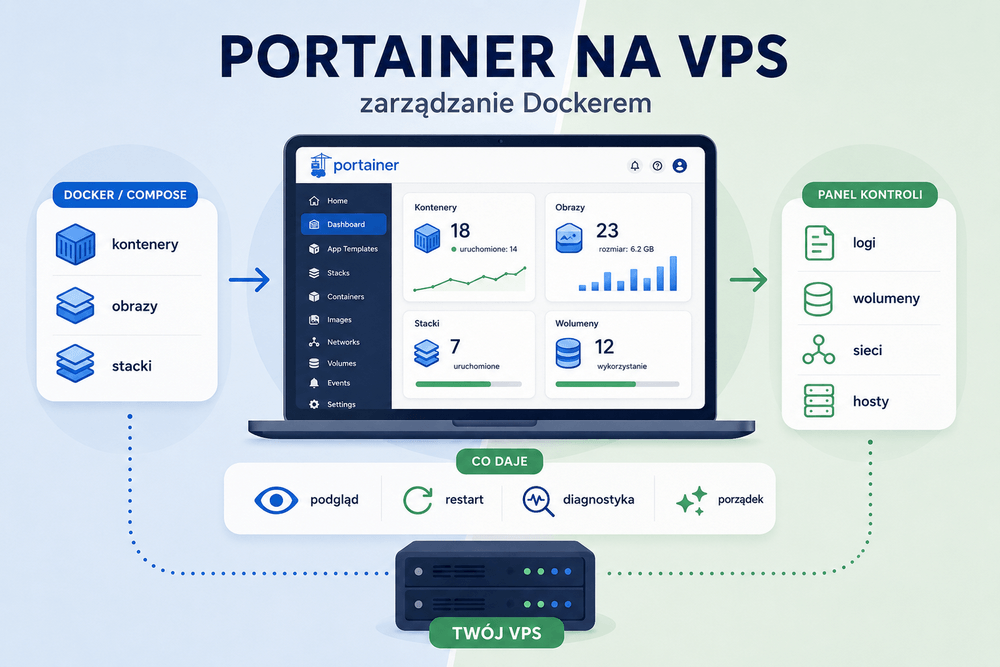
To ważne rozróżnienie. Portainer nie jest zamiennikiem Coolify 1:1. Coolify prowadzi użytkownika przez deployment aplikacji z repozytorium, domenę, zmienne środowiskowe i proces publikacji. Portainer jest bardziej jak kokpit administracyjny: pokazuje kontenery, obrazy, wolumeny, sieci, logi, stosy Compose i hosty. Dla osoby, która zaczyna z Dockerem na VPS, bywa różnicą między „boję się dotknąć produkcji” a „wiem, co działa i gdzie zajrzeć, gdy coś padnie”.
Czym Portainer różni się od Coolify i CasaOS?
Najprościej: Portainer służy do zarządzania Dockerem, a nie do prowadzenia całego procesu wdrażania aplikacji. To panel administracyjny, który nakłada graficzny interfejs na elementy znane z Dockera: kontenery, obrazy, wolumeny, sieci, logi i Docker Compose. Jeżeli użytkownik wie, że na serwerze działa nginx-proxy-manager, postgres, redis i aplikacja w Node.js, Portainer pozwala szybko zobaczyć ich stan bez wpisywania kilku komend w terminalu.
Różnice między popularnymi narzędziami są praktyczne:
- Portainer — zarządzanie środowiskiem Docker, kontenerami, obrazami, wolumenami, sieciami, stackami Compose, użytkownikami i wieloma hostami.
- Coolify — deployment aplikacji z Gita, obsługa domen, zmiennych środowiskowych, baz danych i automatyzacji publikacji.
- CasaOS — prostszy, domowy panel typu self-hosting/app store, dobry na serwer domowy, NAS albo mini-PC.
- Dokku — lekki PaaS na VPS, bliski filozofii Heroku:
git push, buildpacki, kontenery i aplikacje jako jednostki wdrożeniowe. - CapRover — self-hosted PaaS z panelem, Dockerem, Nginx, Let’s Encrypt i prostszym wdrażaniem aplikacji oraz baz danych.
To nie są narzędzia z tej samej półki, choć wszystkie dotykają Dockera. Portainer pokazuje i kontroluje infrastrukturę kontenerową. Coolify, Dokku i CapRover pomagają publikować aplikacje. CasaOS upraszcza instalację usług dla użytkownika domowego.
Na VPS z jedną lub kilkoma aplikacjami najczęstszy błąd wygląda tak: ktoś instaluje Portainera i oczekuje, że będzie miał „automatyczny hosting aplikacji z Gita”. Nie będzie. Portainer pozwoli uruchomić stack z pliku Compose, podejrzeć logi, zatrzymać kontener, zmienić obraz, dodać wolumen czy sprawdzić sieć. Nie zastąpi jednak przemyślanego procesu deploymentu, testów, migracji bazy danych i kontroli wersji.
Instalacja Portainera w typowym wariancie Docker CE jest prosta. Najpierw tworzy się wolumen na dane panelu, potem uruchamia kontener Portainera z dostępem do socketa Dockera:
docker volume create portainer_data

docker run -d \
  -p 127.0.0.1:8000:8000 \
  -p 127.0.0.1:9443:9443 \
  --name portainer \
  --restart=always \
  -v /var/run/docker.sock:/var/run/docker.sock \
  -v portainer_data:/data \
  portainer/portainer-ce:latest
Ten wariant nie wystawia panelu Portainera bezpośrednio na cały internet. Porty 8000 i 9443 są zbindowane do 127.0.0.1, czyli lokalnego interfejsu serwera. Dzięki temu zachowujemy spójność z bezpieczniejszą filozofią: panel administracyjny nie powinien być publiczną usługą, tylko narzędziem dostępnym przez reverse proxy, VPN, tunel SSH albo inną kontrolowaną warstwę dostępu.
Musisz mieć świadomość, że dostęp do docker.sock to de facto pełny dostęp root do Twojego systemu operacyjnego. Jeśli ktoś przejmie Twój panel Portainera, może uruchomić kontener z podmontowanym dyskiem głównym VPS-a i zrobić z serwerem absolutnie wszystko. Dlatego Portainer nie powinien wisieć publicznie bez ochrony. Minimum to mocne hasło, HTTPS, aktualizacje, ograniczenie dostępu po IP albo wystawienie panelu przez VPN.
W praktyce bezpieczniejszy układ wygląda tak: Portainer działa lokalnie na 127.0.0.1:9443, a ruch z zewnątrz przechodzi przez reverse proxy. Tam można dodać certyfikat TLS, basic auth, whitelistę IP, middleware bezpieczeństwa albo dostęp tylko z prywatnej sieci.
Przykład wariantu w Docker Compose:
services:
  portainer:
    image: portainer/portainer-ce:latest
    container_name: portainer
    restart: always
    ports:
      - "127.0.0.1:8000:8000"
      - "127.0.0.1:9443:9443"
    volumes:
      - /var/run/docker.sock:/var/run/docker.sock
      - portainer_data:/data

volumes:
  portainer_data:
[PLACEHOLDER_ZNACZNIKA_WYKRESU_ARCHITEKTURY: reverse proxy → localhost:9443 → Portainer → docker.sock → Docker host]
Po starcie panel jest dostępny lokalnie pod adresem:
https://127.0.0.1:9443
Jeżeli chcesz wejść z przeglądarki na swoim komputerze, najprostszy test bez wystawiania panelu publicznie to tunel SSH:
ssh -L 9443:127.0.0.1:9443 root@ADRES_SERWERA
Wtedy w przeglądarce otwierasz:
https://127.0.0.1:9443
Pierwszy krok po wejściu do panelu to utworzenie konta administratora i podpięcie lokalnego środowiska Docker. Na prywatnym VPS najczęściej wystarczy Portainer Community Edition. W firmie trzeba od razu sprawdzić licencję, liczbę nodów, wymagane role użytkowników i zasady dostępu, bo wtedy znaczenie ma nie tylko wygoda panelu, ale też kontrola uprawnień.
Kontenery, wolumeny, sieci i logi w jednym panelu
Największa zaleta Portainera wychodzi dopiero po kilku tygodniach pracy z VPS-em. Gdy serwer jest świeży, wszystko pamiętasz. Po czasie zaczyna się zgadywanie: który kontener wystawia port 8080, gdzie jest wolumen bazy, czy stary obraz nadal leży na dysku, dlaczego aplikacja restartuje się co minutę?
W Portainerze podstawowy widok kontenerów pokazuje stan usług i pozwala wykonać najczęstsze działania bez terminala:
- start kontenera,
- stop kontenera,
- restart po zmianie konfiguracji,
- podgląd używanego obrazu Docker,
- wejście w logi,
- sprawdzenie mapowania portów,
- podgląd zmiennych środowiskowych,
- sprawdzenie podpiętych wolumenów i sieci.
To nie jest tylko wygoda dla początkujących. Przy awarii panel skraca czas szukania. Jeżeli kontener ma status restarting, wchodzisz w logi i od razu widzisz, czy problemem jest brak zmiennej środowiskowej, błędne połączenie z bazą, zły port, brak pliku w wolumenie czy niezgodna wersja obrazu.
Logi w Portainerze są szczególnie przydatne przy prostych usługach: reverse proxy, Uptime Kuma, n8n, Redis, PostgreSQL, MariaDB, aplikacje Node.js, małe API w Pythonie. Nie zastąpią pełnego monitoringu, ale do szybkiej diagnostyki wystarczają. Jeżeli aplikacja działa na małym VPS-ie, a problem jest jednorazowy, nie zawsze trzeba od razu stawiać Loki, Prometheusa czy Grafanę.
Obrazy to drugi obszar, w którym panel robi porządek. Docker lubi zostawiać stare warstwy i nieużywane obrazy. Na VPS-ie z dyskiem 20–40 GB może to szybko zaboleć. Portainer pozwala zobaczyć, jakie obrazy Docker są pobrane, które są używane, a które można usunąć.
W naszych projektach regularnie spotykamy VPS-y „zatkane” starymi warstwami budowanymi przez CI/CD. Portainer ratuje wtedy sytuację jednym kliknięciem (Prune), ale uwaga: zanim klikniesz, upewnij się, że usuwasz wyłącznie nieużywane obrazy, a nie elementy potrzebne do szybkiego rollbacku. Jeżeli deployment poszedł źle i musisz wrócić do poprzedniej wersji aplikacji, skasowany obraz potrafi wydłużyć awarię z dwóch minut do nerwowego odtwarzania środowiska.
Tu obowiązuje prosta zasada: najpierw identyfikacja, potem czyszczenie. Nie kasowałbym obrazów „na ślepo” tylko dlatego, że panel pokazuje długą listę. Najpierw trzeba sprawdzić, czy dany obraz nie jest używany przez istniejący kontener albo stack. Przy środowiskach produkcyjnych dobrze zostawić przynajmniej ostatnią stabilną wersję obrazu, o ile miejsce na dysku na to pozwala.
Wolumeny są jeszcze ważniejsze. To tam często siedzą dane bazy, uploady aplikacji, konfiguracja usług i stan narzędzi. Usunięcie kontenera zwykle nie jest tragedią. Usunięcie złego wolumenu może oznaczać utratę danych. Portainer pomaga zobaczyć, które wolumeny istnieją i do czego są podpięte, ale nie zwalnia z backupu. Dla baz danych priorytet jest prosty: najpierw kopia, potem aktualizacja, migracja albo czyszczenie.
Praktyczna zasada:
- kontener można odtworzyć,
- obraz można pobrać ponownie,
- sieć można skonfigurować jeszcze raz,
- danych z wolumenu bez backupu można już nie odzyskać.
Sieci w Dockerze często są pomijane, dopóki coś się nie łączy. Portainer pokazuje, do jakich sieci należy kontener. To pomaga przy typowym problemie: aplikacja nie widzi bazy danych, choć oba kontenery działają. Jeżeli są w różnych sieciach, nazwa serwisu z Compose nie zadziała tak, jak użytkownik oczekuje. W panelu łatwiej zobaczyć, czy app, postgres i reverse-proxy siedzą w tej samej sieci, czy każdy żyje osobno.
Osobna funkcja to Stacks, czyli obsługa Docker Compose w panelu. To jedna z najważniejszych rzeczy w Portainerze. Zamiast klikać każdy kontener osobno, można wkleić lub zaimportować plik docker-compose.yml i zarządzać całą grupą usług jako jednym stackiem. Dla aplikacji z bazą, cachem i workerem to znacznie lepsze niż ręczne uruchamianie kontenerów po kolei.
Przykład prostego stacka:
services:
  app:
    image: nginx:alpine
    ports:
      - "127.0.0.1:8080:80"
    restart: unless-stopped
W praktyce stacki powinny być głównym sposobem pracy z Portainerem, jeżeli konfiguracja ma przetrwać dłużej niż test. Klikanie pojedynczych kontenerów jest dobre do nauki i diagnostyki. Docker Compose jest lepszy do powtarzalnej konfiguracji. Panel ma pomagać w zarządzaniu, a nie zastępować myślenie o infrastrukturze jako kodzie.
Portainer potrafi też zarządzać kilkoma hostami. To przydatne, gdy masz osobny VPS na produkcję, osobny na testy albo kilka serwerów klientów. Do tego służą środowiska i agent Portainera. W modelu z agentem panel centralny komunikuje się z dodatkowymi hostami, dzięki czemu z jednego miejsca można oglądać różne instalacje Dockera.
Tu decyzja graniczna jest prosta: przy jednym prywatnym VPS-ie centralizacja nie jest konieczna. Przy kilku hostach zaczyna mieć sens, ale wtedy rosną wymagania bezpieczeństwa. Jeden panel z dostępem do wielu serwerów staje się punktem krytycznym. Trzeba zadbać o konta, role, aktualizacje, kopię konfiguracji i ograniczenie dostępu do panelu.
Portainer ma także użytkowników, zespoły i role. To nie jest funkcja potrzebna każdemu. Na prywatnym serwerze często wystarczy jedno konto administratora. W małym zespole sytuacja się zmienia. Administrator może mieć pełen dostęp do środowiska, a mniej doświadczona osoba tylko do wybranych zasobów. To ogranicza ryzyko przypadkowego usunięcia wolumenu, zatrzymania bazy albo zmiany konfiguracji reverse proxy.
Ważna porada inżynieryjna: jeśli uruchamiasz usługi przez Stacks — czyli Docker Compose — nigdy nie edytuj pojedynczych kontenerów ręcznie przez przycisk Edit/Duplicate w Portainerze. Zmiana konfiguracji w GUI nie zaktualizuje Twojego pliku YAML. Przy następnym restarcie stacka Portainer nadpisze Twoje ręczne zmiany, co doprowadzi do chaosu w konfiguracji. Zmiany zawsze wprowadzaj w kodzie stacka.
Kiedy Portainer pomaga, a kiedy lepiej użyć Docker Compose lub Coolify?
Portainer pomaga najbardziej wtedy, gdy problem brzmi: „mam Dockera na VPS-ie i chcę wiedzieć, co się tam dzieje”. To dobry wybór dla osób, które:
- zaczynają z Dockerem i chcą widzieć kontenery w panelu,
- uruchamiają usługi typu self-hosted,
- potrzebują szybkiego dostępu do logów,
- chcą zarządzać wolumenami, sieciami i obrazami bez ciągłego wpisywania komend,
- mają kilka hostów Docker i chcą je oglądać z jednego miejsca,
- chcą dać ograniczony dostęp innym użytkownikom.
Nie używałbym jednak Portainera jako protezy dla braku podstaw Dockera. Panel pokaże wiele rzeczy, ale przy awarii nadal trzeba rozumieć, czym jest kontener, obraz, wolumen, sieć, port i zmienna środowiskowa. Bez tego użytkownik tylko przeniesie chaos z terminala do przeglądarki.
Docker Compose powinien zostać podstawą konfiguracji usług. Jeżeli aplikacja ma bazę danych, cache, worker, reverse proxy i wolumeny, wszystko powinno być opisane w pliku. Portainer może taki stack uruchomić i pokazać, ale źródłem prawdy powinien być Compose trzymany w repozytorium albo przynajmniej zapisany poza panelem. Wtedy po awarii VPS-a da się odtworzyć środowisko.
Priorytety ustawiłbym tak:
- Najpierw Docker Compose — opis usług, wolumenów, portów, sieci i zmiennych.
- Potem backup danych — szczególnie baz i katalogów z uploadami.
- Dopiero potem Portainer — panel do kontroli, logów, restartów i szybkiego podglądu.
- Na końcu automatyzacja deploymentu — Coolify, Dokku, CapRover albo CI/CD, jeśli aplikacje mają być często publikowane.
Coolify ma sens, gdy głównym problemem nie jest „jak zarządzać kontenerami”, tylko „jak wdrażać aplikacje z Gita”. Jeśli pracujesz nad aplikacją webową, robisz commity, chcesz podpiąć domenę, zmienne środowiskowe, bazę danych i mieć proces publikacji, Coolify będzie bliżej celu niż Portainer. Portainer pokaże kontenery po wdrożeniu, ale nie prowadzi użytkownika przez cały workflow aplikacyjny tak jak narzędzie PaaS/deployment.
CasaOS wybrałbym do domowego self-hostingu: biblioteka multimediów, pliki, proste aplikacje z katalogu, wygodny panel dla osoby, która nie chce administrować VPS-em jak serwerem produkcyjnym. Na publicznym VPS-ie z aplikacjami klientów CasaOS nie byłby moim pierwszym wyborem. Jest za bardzo nastawiony na prostotę i domowy scenariusz.
Dokku i CapRover mają sens, gdy użytkownik chce mieć własne mini-Heroku na VPS-ie. Dokku jest bardziej terminalowy i świetny dla osób, które lubią git push jako sposób wdrażania. CapRover daje więcej panelu i gotowych mechanizmów wokół aplikacji, domen, SSL i baz. Oba narzędzia są bliżej platformy do publikowania aplikacji niż Portainer.
Kiedy nie instalować Portainera? Gdy masz jedną prostą usługę, dobrze opisany Compose, stabilny backup i nie przeszkadza ci terminal. Wtedy panel może być tylko kolejną aplikacją do aktualizowania i zabezpieczania. Portainer ma sens, gdy realnie skraca pracę: przy diagnostyce, większej liczbie kontenerów, wielu hostach albo zespole.
Jest jeszcze jeden scenariusz: reverse proxy. Portainer dobrze wspiera temat pośrednio, bo pozwala sprawdzić, czy kontener aplikacji działa, czy jest w dobrej sieci i czy ma właściwy port. Nie zastępuje jednak konfiguracji reverse proxy. Jeśli używasz Traefika, Caddy, Nginx Proxy Managera albo klasycznego Nginx, nadal trzeba rozumieć domeny, certyfikaty, sieci Dockera i nagłówki. Portainer pomoże znaleźć błąd, ale nie zaprojektuje poprawnej warstwy wejściowej do aplikacji.
Najrozsądniejszy start dla VPS-a wygląda tak:
- postaw Dockera i Docker Compose,
- uruchom jedną usługę z pliku Compose,
- dodaj reverse proxy i HTTPS,
- skonfiguruj backup wolumenów,
- dopiero wtedy dodaj Portainera jako panel administracyjny,
- nie wystawiaj panelu bez ograniczeń do internetu.
Jeżeli pierwszy problem na serwerze brzmi „nie wiem, gdzie są moje dane”, Portainer nie jest pierwszym lekarstwem. Najpierw trzeba uporządkować wolumeny i backup. Jeżeli problem brzmi „nie wiem, co działa i jak to bezpiecznie zrestartować”, Portainer zaczyna mieć dużo sensu.
FAQ: najczęstsze pytania o Portainera na VPS
Czy Portainer jest darmowy?
Portainer Community Edition jest darmową wersją, wystarczającą dla wielu prywatnych i małych self-hostedowych instalacji. Przy wdrożeniu firmowym trzeba sprawdzić licencję, liczbę zarządzanych nodów i wymagane funkcje Business Edition.
Czy Portainer zastępuje Docker Compose?
Nie. Portainer może uruchamiać i zarządzać stackami Compose, ale plik docker-compose.yml nadal powinien być źródłem konfiguracji. Panel jest wygodnym interfejsem, nie zamiennikiem porządku w konfiguracji.
Czy Portainer zastępuje Coolify?
Nie w typowym scenariuszu deploymentu aplikacji. Portainer zarządza Dockerem, a Coolify lepiej pasuje do publikowania aplikacji z repozytorium, obsługi domen, zmiennych środowiskowych i procesu wdrożeniowego.
Czy można zarządzać kilkoma VPS-ami z jednego Portainera?
Tak, Portainer obsługuje wiele środowisk Docker, między innymi przez agenta. Przy kilku hostach trzeba jednak szczególnie zadbać o zabezpieczenie panelu, bo staje się centralnym miejscem dostępu do infrastruktury.
Czy Portainer jest bezpieczny?
Może być używany bezpiecznie, ale sam z siebie nie chroni serwera. Dostęp do Portainera z podpiętym docker.sock oznacza bardzo wysokie uprawnienia. Panel powinien być chroniony HTTPS-em, mocnym hasłem, ograniczeniem IP, VPN-em albo tunelem SSH.
Czy Portainer nadaje się na produkcję?
Tak, ale jako panel administracyjny, a nie magiczna warstwa ochronna. Produkcja nadal wymaga backupów, monitoringu, aktualizacji, kontroli dostępu i sensownej konfiguracji reverse proxy.
Czy początkujący powinien instalować Portainera?
Tak, jeśli równolegle uczy się podstaw Dockera. Nie, jeśli panel ma ukryć całkowity brak wiedzy o kontenerach, wolumenach i sieciach. Portainer najlepiej działa jako lupa, nie jako autopilot.
Co sprawdzić jako pierwsze po instalacji Portainera?
Najpierw sprawdź, czy panel nie jest wystawiony publicznie, czy ma mocne konto administratora, czy działa przez bezpieczną warstwę dostępu i czy widzi lokalne środowisko Docker. Potem przejrzyj kontenery, wolumeny, sieci oraz stacki.
Czy można aktualizować kontenery z Portainera?
Można zarządzać obrazami i kontenerami, ale aktualizacje produkcyjne lepiej wykonywać świadomie: sprawdzić changelog obrazu, zrobić backup danych, odtworzyć stack i dopiero potem usuwać stare obrazy.
Od czego zacząć na czystym VPS-ie?
Zacznij od Dockera, Compose, reverse proxy i backupu danych. Portainera dodaj jako następny krok, gdy masz już co administracyjnie kontrolować. Największy błąd to zainstalować panel przed zrozumieniem, gdzie aplikacja trzyma dane i jak ją odtworzyć po awarii.